远程桌面在数字化办公和家庭工作中是比较常见的,电脑通过远程桌面可以连接到其他计算机,以便远程访问文件、运行程序或进行系统管理。那么,远程桌面怎么打开呢?下面编者为大家介绍一下远程桌面怎么打开以及如何连接远程桌面。

一、如何开启远程桌面?
不同版本的Windows操作系统中,开启远程桌面的方法略有不同。以下是Windows 10和Windows 11中启用远程桌面的步骤。
(一)、在Windows 10中启用远程桌面
1、打开设置
点击左下角的“开始”菜单,然后点击“设置”齿轮图标,打开Windows设置界面。
2、进入系统设置
在设置界面中,选择“系统”选项。
3、选择远程桌面
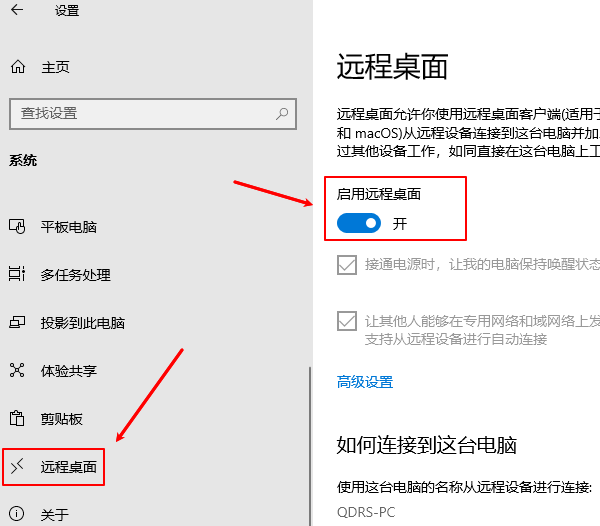
在系统设置中,左侧导航栏选择“远程桌面”。然后在右侧窗格中,将“启用远程桌面”选项切换为“开”状态。
4、确认启用远程桌面
启用远程桌面后,系统会弹出一个确认窗口,询问是否允许远程连接到这台计算机。点击“确认”以启用。
5、查看计算机名称
在此页面上,您还可以找到计算机的名称,它将用于远程连接时指定要连接的计算机。
6、防火墙设置
在启用远程桌面功能时,系统会自动配置防火墙规则以允许远程连接。如果您禁用了Windows防火墙,您需要手动设置防火墙规则以允许远程桌面连接。
7、连接远程桌面后卡顿黑屏
在连接远程桌面后,您可能会遇到黑屏的问题。这通常是由于显示设置或图形驱动程序问题引起的。可以及时通过专业的驱动管理软件“驱动人生”软件一键更新显卡驱动程序,确保目标计算机上的显卡驱动程序是最新的。步骤如下:

 好评率97%
  下载次数:5550239
 ①、点击上方按钮下载安装,然后打开驱动人生,点击驱动管理的“立即扫描”选项;

②、软件会自动识别显卡型号,然后根据扫描结果选择显卡驱动升级驱动。显卡驱动程序安装完成之后,可以关机然后重启电脑,让新的显卡驱动程序生效。

(二)、在Windows 11中启用远程桌面
在Windows 11中,启用远程桌面的过程与Windows 10基本相似:
1、打开设置
点击任务栏上的“开始”按钮,选择“设置”。
2、进入系统设置
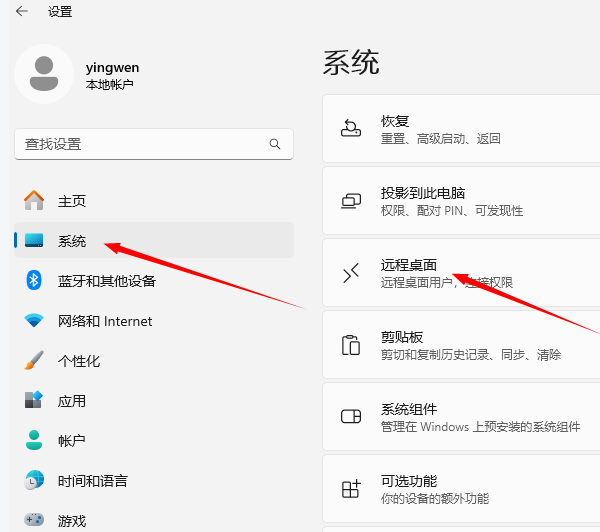
在设置窗口中,选择“系统”选项,然后点击“远程桌面”。
3、启用远程桌面
将“远程桌面”功能切换为“开”状态,然后点击“确认”按钮。

4、查看计算机名称
在此界面中,您同样可以看到该计算机的名称,用于远程连接。

5、防火墙设置
同样,启用远程桌面时,系统会自动配置防火墙规则,确保远程连接的顺利进行。
二、如何连接远程桌面?
当您已经成功启用远程桌面后,就可以通过远程桌面客户端连接到远程计算机了。以下是Windows系统中如何进行远程桌面连接的方法。
1、使用Windows自带的远程桌面连接工具
Windows系统自带了一个远程桌面连接客户端,通过它可以方便地连接到其他启用远程桌面的计算机。
①、打开远程桌面连接工具
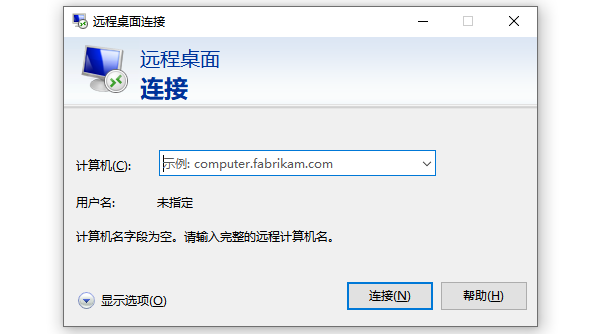
按下Windows键+R,打开“运行”对话框。输入“mstsc”并按回车,这将打开远程桌面连接窗口。
②、输入远程计算机的名称或IP地址
在远程桌面连接窗口中,输入您要连接的计算机的名称或IP地址。这些信息可以在目标计算机的“远程桌面”设置页面中找到。
③、点击连接
输入计算机名称或IP地址后,点击“连接”按钮。系统将开始尝试连接到目标计算机。
④、输入凭据
连接时,您需要输入目标计算机的用户名和密码。确保输入正确的登录凭据,否则连接将失败。
⑤、开始远程操作
验证成功后,您将进入远程计算机的桌面,可以像在本地计算机上一样进行操作。
2、使用远程桌面App进行连接
除了Windows自带的“远程桌面连接”工具,您还可以使用远程桌面应用进行连接。远程桌面应用支持Windows、Mac、iOS和Android等平台,允许您在多个设备上远程连接到Windows计算机。
好评率97% 下载次数:5550239 以上就是远程桌面怎么打开,远程桌面连接方法介绍。如果遇到网卡、显卡、蓝牙、声卡等驱动的相关问题都可以下载“驱动人生”进行检测修复,同时驱动人生支持驱动下载、驱动安装、驱动备份等等,可以灵活的安装驱动。
最新资讯
 CAD启动报pm16.dll错误怎么办?5招快速解决AutoCAD无法启动
CAD启动时出现“FATAL ERROR: Unhandled Delayload ‘pm16.dll’ Module Not Found”怎么办?这类问题并不一定意味着pm16.dll文件本身丢失,也可能与Windows系统更新、.NET Framework、Visual C++运行库或AutoCAD安装文件异常有关。本文结合Autodesk最新支持方案,整理5种实用解决方法,帮助你逐步排查并恢复CAD正常启动。
2026-09-18 11:46:18Portia20958 msvcrt.dll可以删除吗?误删后软件打不开怎么办
msvcrt.dll可以删除吗?本文介绍msvcrt.dll的作用,以及误删、文件缺失或损坏导致软件无法启动时的解决方法,并介绍如何使用星空运行库修复大师修复相关运行库问题。
2026-09-18 11:35:46kevin14857 d3dx9_24.dll丢失怎么解决 这样修复才安全
游戏启动提示d3dx9_24.dll丢失?本文提供DirectX官方组件安装、运行库一键修复、手动放置dll三种解决方案,附详细操作步骤,帮你快速恢复游戏正常运行。
2026-09-18 11:19:18qwsa21276