华硕奥创中心(Armoury Crate)安装卡在界面,大多不是硬件问题,而是由网络不稳、杀毒软件拦截、残留文件冲突、微软商店服务未运行或驱动异常导致。可以按照以下4个方向逐一排查解决。

一、如何解决奥创中心安装卡住的问题?
结论: 按照“结束进程→关杀毒→清残留→开微软商店”的顺序操作,大多数情况都能解决。
第1步:强制结束进程并重启
按 Ctrl + Alt + Delete 打开任务管理器;
找到所有名为 Armoury Crate、AsusInstall、Setup 相关的进程;
右键点击“结束任务”;
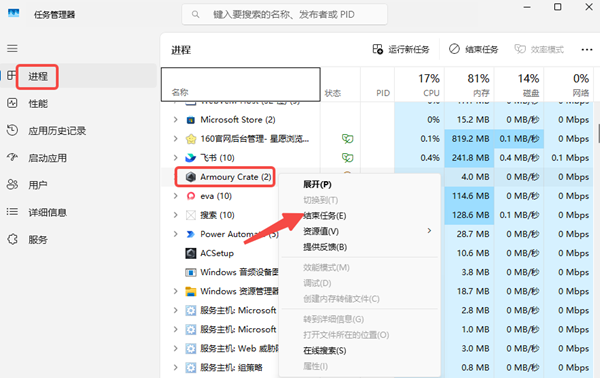
重启电脑,右键点击安装包,选择“以管理员身份运行”。
第2步:临时关闭所有杀毒软件
Windows Defender、火绒等安全软件,经常会误拦奥创中心的安装行为。尤其是实时防护功能,会把安装程序写入注册表的动作当作可疑行为拦截下来,导致进度一直卡住。
临时关闭所有第三方杀毒软件;
关闭Windows自带的“病毒和威胁防护”实时扫描;
重新运行安装程序;
等安装完成后再重新打开安全软件就行。
第3步:使用官方卸载工具清残留
如果之前安装过旧版奥创中心,或者安装中途失败过,系统里会留下大量残留文件和注册表项,直接覆盖安装很容易卡住。华硕提供了一个专门的卸载工具(Armoury Crate Uninstall Tool),比Windows自带的卸载更彻底。
前往 Armoury Crate 支援网站;
找到「驱动程式与工具程式」,选择你的操作系统版本,下载「Armoury Crate Uninstall Tool」。
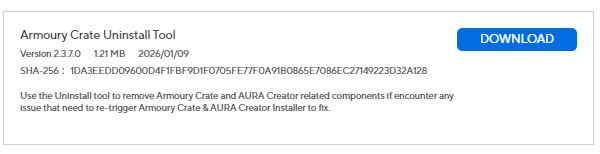
解压文件后,运行并开始执行卸载流程;
卸载后重启电脑;
重新下载最新版安装包进行安装。
第4步:打开微软商店并保持后台运行
奥创中心的安装程序实际上依赖微软商店(Microsoft Store)进行组件下载。如果你关闭了微软商店的后台服务,或者商店本身卡住了,安装进度就会一直卡住。
打开微软商店应用,确保它能正常加载页面;
如果商店里有什么应用正在下载,先暂停再继续;
保持微软商店在后台运行;
重新以管理员身份运行奥创安装程序。
二、驱动程序有问题会导致奥创中心安装失败吗?
结论:会,而且是很常见的原因。奥创中心依赖于ASUS AURA Service、ROG Lighting Service、主板芯片组驱动等底层驱动。这些驱动如果缺失、版本过旧或损坏,安装程序就会卡住。
如何快速修复驱动问题?可以使用“驱动人生”,它能自动完成所有操作:
下载并安装“驱动人生X”最新版;

 好评率97%
  下载次数:5604485
 打开软件,点击“立即诊断”;

驱动人生会自动识别你的华硕主板、显卡型号,并匹配官方认证驱动;
点击“全面修复”,一键下载安装;
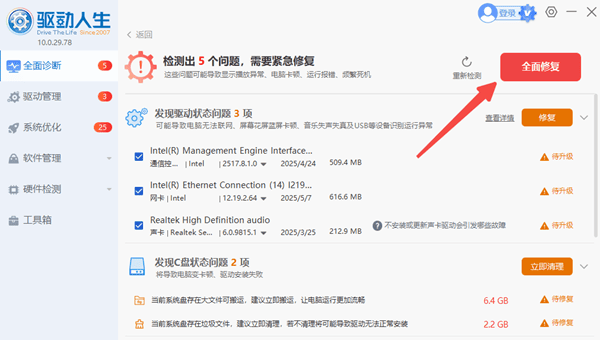
重启电脑,再重新尝试安装奥创中心。
三、安装奥创中心时出现错误代码怎么办?
结论:不同错误代码对应不同原因,但大部分都可以通过清理残留+更新驱动+重装来解决。
常见错误代码对照表:
| 错误代码 | 主要原因 | 优先解决方法 |
| 200 | 网络下载失败或签名验证失败 | 切换网络/打开微软商店 |
| 501 | 驱动冲突或注册表异常 | 用驱动人生更新驱动 |
| 4102/4141 | 安装组件缺失或损坏 | 用官方卸载工具清残留 |
| 502 | 后台服务冲突 | 关闭杀毒软件+重启电脑 |
四、如果实在装不上奥创中心,有什么替代方案?
结论:有。可以放弃奥创中心,改用第三方独立工具,或者先用“驱动人生”把驱动全部更新到最新,等华硕推出新版本再试。
替代方案:
灯光控制:用 OpenRGB 替代神光同步,论坛网友评价“openrgb解千愁”;
风扇调速:用 Fan Control 替代奥创的风扇调控;
独立驱动安装:分别安装键盘驱动、触控板驱动、显卡驱动,避开奥创整体安装。
按照上面4个问题对应的解决方法挨个试,绝大多数华硕用户都能顺利装上奥创中心。如果还是不行,建议联系华硕客服。
最新资讯
 Windows安装临时文件可以删吗?C盘空间不足这样清理
Windows安装临时文件可以删除吗?一般来说,如果Windows更新或系统安装过程已经完成,并且电脑运行正常,这类安装过程中产生的临时文件通常可以清理。不过,如果系统正在更新、安装尚未完成,或者用户还需要保留旧版本Windows用于回退,就不建议贸然删除。本文详细介绍Windows安装临时文件的作用、删除前需要注意什么,以及Windows 10/11清理C盘临时文件的几种方法。
2026-09-29 18:19:06Portia17918 电脑突然卡死伴有滋滋的声音怎么办?常见原因和解决方法
电脑突然卡死伴有滋滋的声音怎么办?这种情况可能与显卡驱动、温度过高、内存或硬盘异常有关。本文介绍电脑卡死滋滋响的常见原因和解决方法。
2026-09-29 18:18:18lucky15533 怎么看USB是2.0还是3.0?简单几步查看版本
怎么看USB是2.0还是3.0?本文介绍通过接口颜色、设备管理器、硬件检测等方法查看USB版本,并分析USB2.0和USB3.0速度区别以及驱动异常解决方法。
2026-09-29 18:17:20lucky11222