电脑提示“线路输入未插入”,其实不用慌,大多数情况都能自己解决。优先检查接口是否插对 → 确认录音设备是否启用 → 检测并更新声卡驱动 → 再排查系统设置或软件冲突。

一般来说,这类问题并不复杂,往往是系统没有正确识别设备或驱动异常导致,按步骤排查很快就能恢复正常。
一、检查音频接口是否正确连接
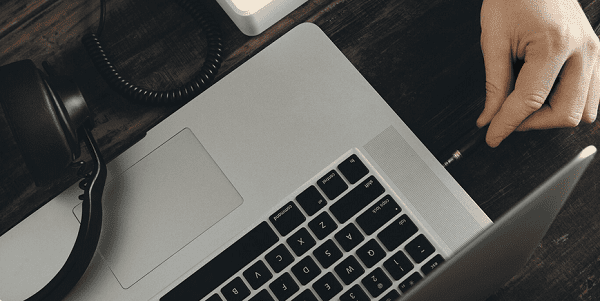
“线路输入未插入”最直接的原因,就是设备没有正确接入对应接口,比如插错孔、松动或接触不良。解决步骤:
1、确认插入的是正确接口(通常为粉色麦克风孔)。
2、重新拔插一次,确保插紧。
3、更换接口测试(前面板/后面板切换)。
4、尝试更换耳机或麦克风设备。
5、如果更换设备后正常,说明原设备可能损坏。
二、设置默认录音设备
系统没有把当前设备设为默认输入设备,会导致识别为“未插入”。操作步骤:
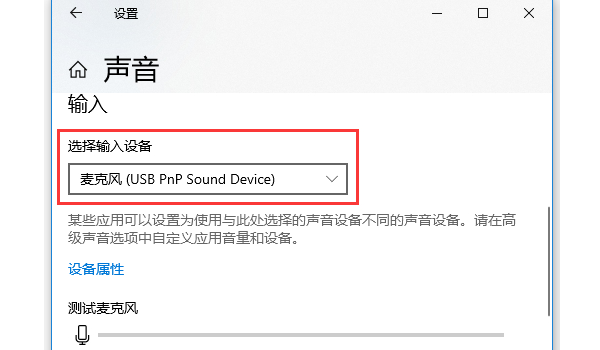
1、右键任务栏音量图标,点击【声音设置】。
2、进入【输入设备】,选择你的麦克风或线路输入设备。
3、点击【设为默认设备】。
4、设置完成后,再测试是否恢复。
三、检测并更新声卡驱动
声卡驱动异常或缺失,是导致“线路输入未插入”的高频原因,尤其在系统更新或重装后。如果你不清楚怎么去排查或者懒得手动检查,不妨使用【驱动人生】自动检测并修复声卡驱动问题,避免手动下载出错。操作步骤:

 好评率97%
  下载次数:5604587
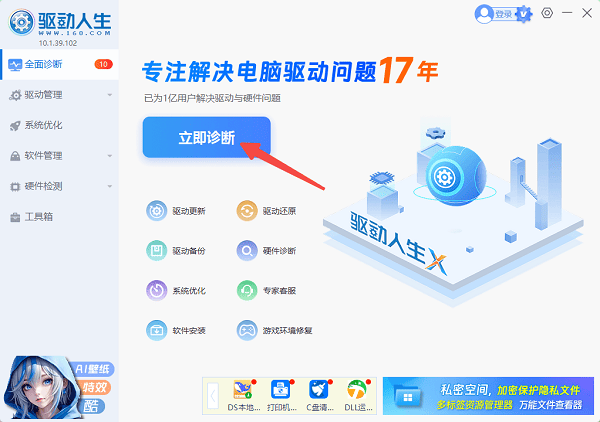
1、打开驱动人生客户端,点击【立即诊断】,全面检测电脑硬件驱动。
2、检测完成后找到“声卡驱动”,如果提示异常,勾选后点击【全面修复】。
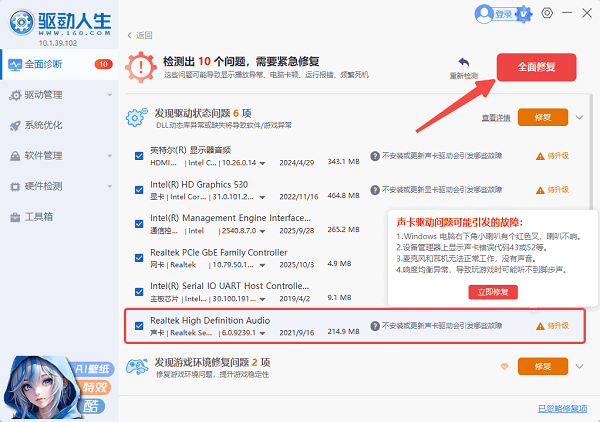
3、修复完成后重启电脑,一般就能恢复正常了。
四、开启录音设备
部分情况下,系统会默认禁用未检测到的输入设备。操作步骤:
1、打开【控制面板】 → 【声音】,切换到【录制】选项卡
2、右键空白区域,勾选“显示禁用的设备”。
3、找到“线路输入”,右键启用。
4、启用后记得设置为默认设备。

五、Realtek高清音频管理器设置
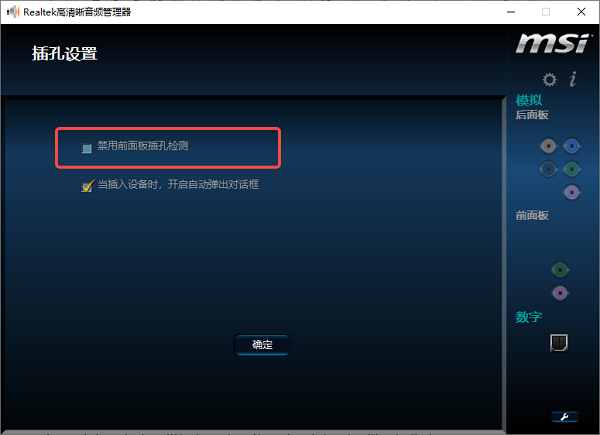
部分声卡(尤其Realtek)默认开启“插孔检测”,可能导致误判设备未插入。解决方法:
1、打开Realtek音频管理器。
2、找到“插孔设置”,关闭“前面板插孔检测”。
3、保存设置后重新插入设备。
常见问题解答
Q1:线路输入未插入,但麦克风明明插着?
多半是驱动或接口识别问题,优先更新声卡驱动。
Q2:前面板插了没反应,后面板正常?
很可能是机箱前面板接口未接好或被禁用。
Q3:USB耳机也会提示未插入吗?
一般不会,如果出现,可能是USB驱动或系统异常。
电脑显示“线路输入未插入”,更多的是由接口连接、系统设置或声卡驱动异常引起的。与其反复尝试,不如按照“先硬件、再设置、最后驱动”的思路逐步排查,效率会更高。特别是在驱动问题这一块,借助驱动人生这类工具,可以快速完成检测与修复,省去手动查找驱动的时间,也更不容易出错。
最新资讯
 Windows安装临时文件可以删吗?C盘空间不足这样清理
Windows安装临时文件可以删除吗?一般来说,如果Windows更新或系统安装过程已经完成,并且电脑运行正常,这类安装过程中产生的临时文件通常可以清理。不过,如果系统正在更新、安装尚未完成,或者用户还需要保留旧版本Windows用于回退,就不建议贸然删除。本文详细介绍Windows安装临时文件的作用、删除前需要注意什么,以及Windows 10/11清理C盘临时文件的几种方法。
2026-09-29 18:19:06Portia17919 电脑突然卡死伴有滋滋的声音怎么办?常见原因和解决方法
电脑突然卡死伴有滋滋的声音怎么办?这种情况可能与显卡驱动、温度过高、内存或硬盘异常有关。本文介绍电脑卡死滋滋响的常见原因和解决方法。
2026-09-29 18:18:18lucky15533 怎么看USB是2.0还是3.0?简单几步查看版本
怎么看USB是2.0还是3.0?本文介绍通过接口颜色、设备管理器、硬件检测等方法查看USB版本,并分析USB2.0和USB3.0速度区别以及驱动异常解决方法。
2026-09-29 18:17:20lucky11222