Win10/Win11删除蓝牙设备失败,多半是驱动异常、服务未响应或缓存冲突导致的。通过修复驱动、重启服务或清理残留数据,通常可以快速解决问题。在实际使用中,很多用户在“设置 > 蓝牙和设备”中点击删除却无反应,或者提示删除失败。下面提供4种高效解决方案,按顺序操作即可。

一、使用驱动人生一键修复蓝牙驱动
如果蓝牙设备无法删除,优先检查驱动问题,修复或更新蓝牙驱动通常可以直接解决。当驱动损坏、版本过旧或与系统不兼容时,会导致设备管理异常,从而无法删除蓝牙设备。使用“驱动人生”自动检测修复效率更高。
1. 下载并安装“驱动人生”软件;

 好评率97%
  下载次数:5604656
 2. 启动软件后点击“立即诊断”,等待扫描完成;
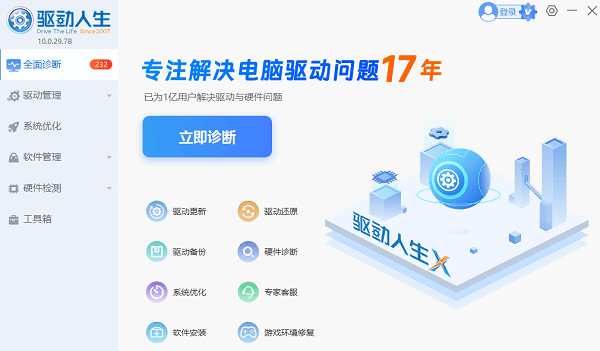
3. 查看检测结果中的“蓝牙驱动”状态,若显示异常或可升级,点击“升级驱动”或“修复”,软件会自动下载并安装匹配的蓝牙驱动;
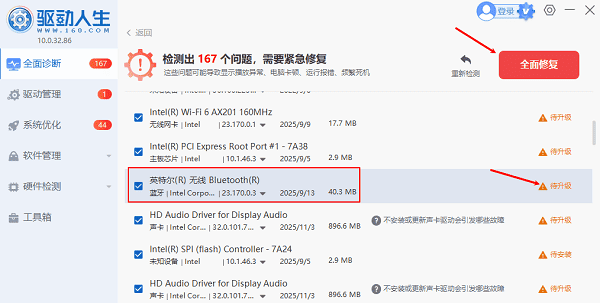
4. 安装完成后根据提示重启电脑;
5. 重启后进入“设置 > 蓝牙和设备”,重新尝试删除蓝牙设备。
二、重启蓝牙服务恢复功能
蓝牙删除失败,也可能是系统服务卡死,重启Bluetooth服务即可恢复正常。Windows依赖蓝牙服务管理设备连接与删除,一旦服务异常,就会导致操作无效。
1. 按“Win + R”,输入“services.msc”并回车;
2. 找到“Bluetooth Support Service”;
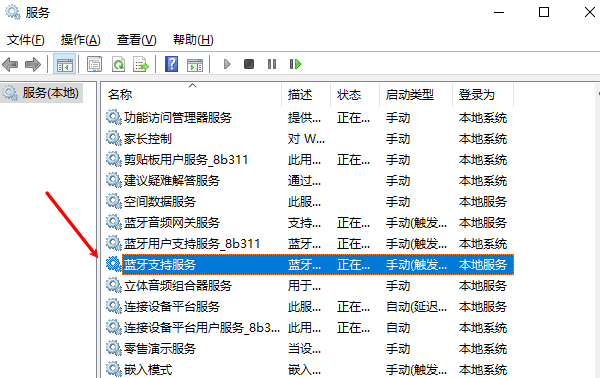
3. 右键点击选择“重新启动”;
4. 若未启动,先点击“启动”;
5. 操作完成后关闭窗口;
6. 返回系统设置重新删除蓝牙设备。
三、通过设备管理器强制卸载蓝牙设备
如果设置中无法删除,可以通过设备管理器强制卸载设备。这种方法可以直接删除系统中的设备记录,适用于顽固无法移除的蓝牙设备。
1. 右键点击开始菜单,选择“设备管理器”;
2. 展开“蓝牙”分类;
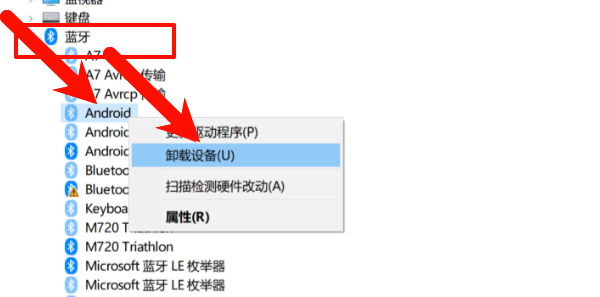
3. 找到需要删除的设备;
4. 右键点击选择“卸载设备”;
5. 勾选“删除此设备的驱动程序软件”(如有);
6. 点击确认并重启电脑。
四、清理蓝牙缓存与残留文件
系统缓存异常也会导致蓝牙设备删除失败,清理残留数据可以恢复正常。蓝牙设备信息可能残留在系统缓存中,导致删除操作失效,需要手动清理。
1. 打开“控制面板”,进入“设备和打印机”;
2. 找到对应蓝牙设备并尝试删除;
3. 若仍失败,进入路径:
C:\Windows\System32\DriverStore\FileRepository;
4. 查找相关蓝牙驱动文件夹;
5. 删除对应缓存文件(需管理员权限);
6. 重启电脑后重新操作。
Win10/Win11删除蓝牙失败,优先使用“驱动人生”修复驱动,其次重启蓝牙服务或强制卸载设备,大多数情况下都能解决问题。如果问题仍然存在,建议结合多种方法逐步排查,基本都可以彻底解决蓝牙设备无法删除的问题。
最新资讯
 Windows安装临时文件可以删吗?C盘空间不足这样清理
Windows安装临时文件可以删除吗?一般来说,如果Windows更新或系统安装过程已经完成,并且电脑运行正常,这类安装过程中产生的临时文件通常可以清理。不过,如果系统正在更新、安装尚未完成,或者用户还需要保留旧版本Windows用于回退,就不建议贸然删除。本文详细介绍Windows安装临时文件的作用、删除前需要注意什么,以及Windows 10/11清理C盘临时文件的几种方法。
2026-09-29 18:19:06Portia17920 电脑突然卡死伴有滋滋的声音怎么办?常见原因和解决方法
电脑突然卡死伴有滋滋的声音怎么办?这种情况可能与显卡驱动、温度过高、内存或硬盘异常有关。本文介绍电脑卡死滋滋响的常见原因和解决方法。
2026-09-29 18:18:18lucky15534 怎么看USB是2.0还是3.0?简单几步查看版本
怎么看USB是2.0还是3.0?本文介绍通过接口颜色、设备管理器、硬件检测等方法查看USB版本,并分析USB2.0和USB3.0速度区别以及驱动异常解决方法。
2026-09-29 18:17:20lucky11223