使用电脑时,突然没声音、插上耳机没反应、系统提示“未安装音频设备”,这些问题十有八九都和声卡驱动有关。尤其是使用AMD平台的电脑,不少朋友会发现:系统能正常启动,但声音就是出不来。今天这篇文章就来教大家正确下载安装AMD声卡驱动,有效解决电脑声音问题。

一、AMD声卡驱动下载的主要方法
方法一:通过AMD官网下载安装
首先,如果你比较熟悉硬件型号,可以选择AMD 官方网站进行下载。但需要注意的是,AMD官网更多提供的是芯片组驱动和显卡驱动,声卡部分通常包含在主板或芯片组相关驱动中。操作思路:
1、确认自己使用的AMD芯片组型号(如B550、X670等)。
2、进入AMD官方支持页面,选择对应系统版本(Windows 10 / Windows 11)。
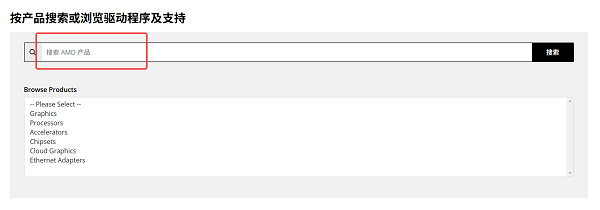
3、下载并安装芯片组驱动。
4、重启系统后检查声音是否恢复。
方法二:使用驱动人生一键识别并安装
如果你不确定自己用的是哪一款AMD声卡,也不想研究型号、版本号,那么直接用驱动人生比较省时稳妥的做法。它能通过自动识别AMD平台的声卡型号,匹配当前系统版本的可用驱动,一键下载并完成安装,避免装错版本。操作步骤:

 好评率97%
  下载次数:5623618
1、在电脑上安装并打开驱动人生客户端,点击“立即诊断”,等待硬件检测完成。
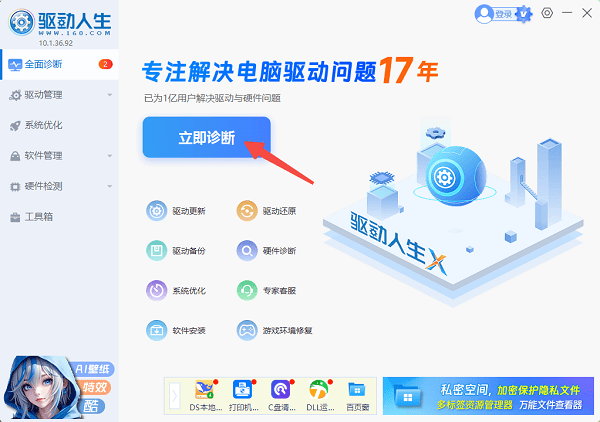
2、在扫描结果中找到“声卡/音频设备”,如果显示驱动异常或未安装,点击“全面修复”。
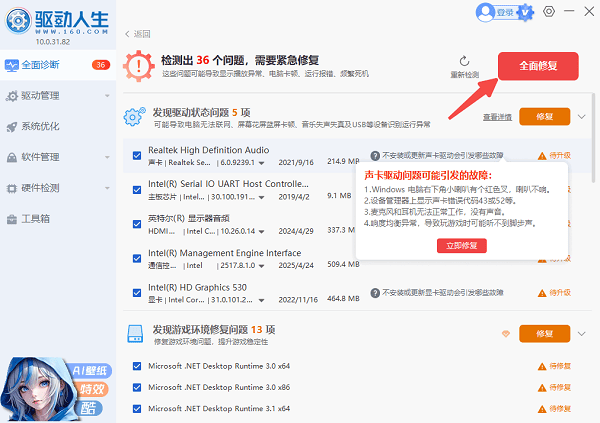
3、安装完成后重启电脑即可生效。
方法三:通过主板厂商官网下载声卡驱动
如果你使用的是AMD主板(如华硕、微星、技嘉、华擎等),最精准的声卡驱动来源其实是主板官网。因为声卡芯片大多集成在主板上,主板厂商提供的驱动往往适配度最高。操作步骤:
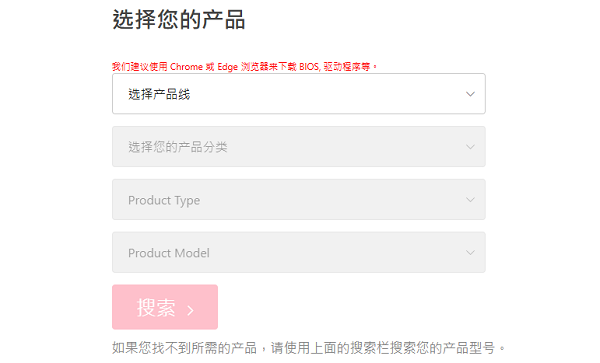
1、查看主板型号(主板上或 BIOS 中可查看)。
2、进入主板品牌官网的“支持 / 下载”页面。
3、输入主板型号,选择操作系统版本。
4、找到“Audio / 声卡驱动”并下载安装。
5、安装完成后重启电脑。
二、安装完成后仍然没声音怎么办?
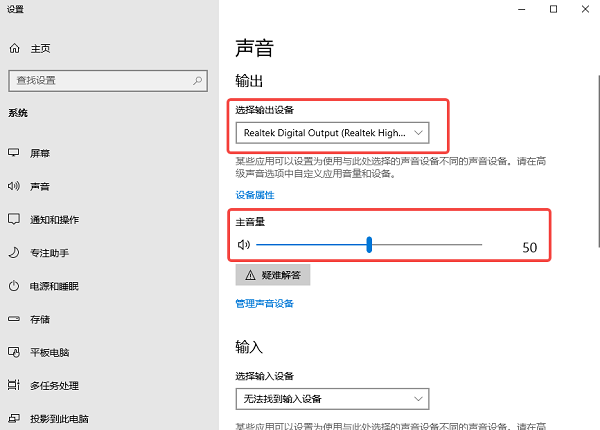
如果声卡驱动已经安装完成,但依然没声音,可以重点检查这几项:
① 是否选择了正确的默认播放设备;
② HDMI / DP音频是否被错误设置为默认;
③ 系统音量是否被静音或被应用独占;
④ 是否需要重启才能完全生效。
好了,以上就是下载AMD声卡驱动的教程。如果你希望省时间、少踩坑,直接使用驱动人生一键识别安装,是比较简单高效的方法;而对硬件比较熟悉的用户,则可以结合主板官网或AMD官方驱动进行手动安装。无论采用哪种方法,只要声卡驱动状态恢复正常,电脑声音问题基本都能迎刃而解。
最新资讯
 麦克风阵列暂时无法使用怎么办?电脑麦克风故障排查方法
电脑提示“麦克风阵列暂时无法使用”,可能与麦克风权限关闭、录音设备设置错误、音频驱动异常或系统音频组件故障有关。本文从权限设置、输入设备切换、录音疑难解答、驱动修复等方面入手,详细介绍麦克风阵列无法使用的解决方法,帮助恢复语音通话、会议和录音功能。
2026-10-12 10:40:53Portia14737 Realtek ALC236声卡驱动怎么下载 详细安装步骤
Realtek ALC236声卡驱动怎么下载和安装?本文介绍通过驱动人生、设备管理器、电脑型号匹配及重新安装驱动等方法,帮助解决声卡驱动缺失、安装失败、电脑没有声音等问题。
2026-10-10 11:12:34qwsa24792 电脑Digital Audio没有声音怎么办?Digital Audio无声解决教程
电脑出现Digital Audio没有声音、数字音频输出无声,或者连接显示器、电视后无法播放声音,通常与音频输出设备选择错误、数字音频连接异常、显卡或声卡驱动问题有关。本文针对Windows 10/11系统,整理了常见原因与实用解决方法,帮助你逐步恢复正常音频输出。
2026-10-10 10:53:43Portia13460