笔记本扬声器突如其来地“失声”,总会让人措手不及。这个问题可能源于一个简单的误操作,也可能指向更深层的驱动或硬件故障。盲目送修不仅耗费时间与金钱,还可能错过自己动手就能解决的方案。本文将为你提供一套清晰、循序渐进的排查路径,从最常见的设置问题到进阶的软件修复,助你高效找回声音。

一、检查系统音量与默认播放设备设置
部分用户在外接耳机、蓝牙音箱或系统更新后,系统可能自动切换了播放设备,或将音量调为静音状态,从而导致笔记本扬声器没有声音。这类问题操作简单,但排查非常关键。
1. 点击右下角音量图标,确认未处于静音状态。
2. 将系统音量滑块调至合适位置。
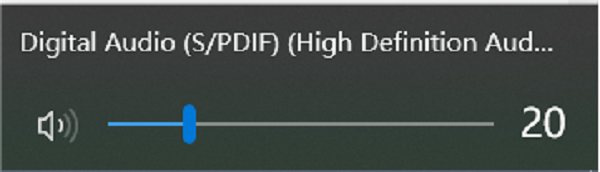
3. 右键音量图标,进入“打开声音设置”。
4. 在输出设备中选择“扬声器(内置音频)”。
5. 播放音乐测试是否恢复声音。
二、关闭音频增强与独占模式
音频增强功能或应用独占模式在部分声卡环境下可能产生兼容问题,导致系统无法正常输出声音。关闭相关选项,可有效避免因配置冲突造成的扬声器无声问题。
1. 打开“控制面板”,进入“声音”。
2. 选中当前扬声器,点击“属性”。
3. 在“增强”选项卡中勾选“禁用所有增强效果”。
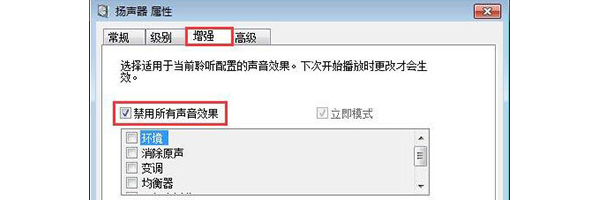
4. 切换到“高级”,取消勾选独占模式相关选项。
5. 确认保存并重启电脑。
三、使用驱动人生更新或修复声卡驱动
声卡驱动缺失、损坏或版本不兼容,是导致笔记本扬声器没有声音的主要原因之一。手动查找驱动不仅步骤繁琐,还容易装错版本。使用“驱动人生”可自动识别硬件型号,一键修复声卡驱动问题,更加高效稳定。
1. 下载并安装【驱动人生】官方最新版。

 好评率97%
  下载次数:5606046
 2. 打开软件,点击“立即诊断”,软件将自动扫描整个计算机的硬件与驱动状态。

3. 扫描完成后,找到声卡驱动异常或缺失项,点击右侧的“待升级”或“修复”按钮,等待下载与安装完成。
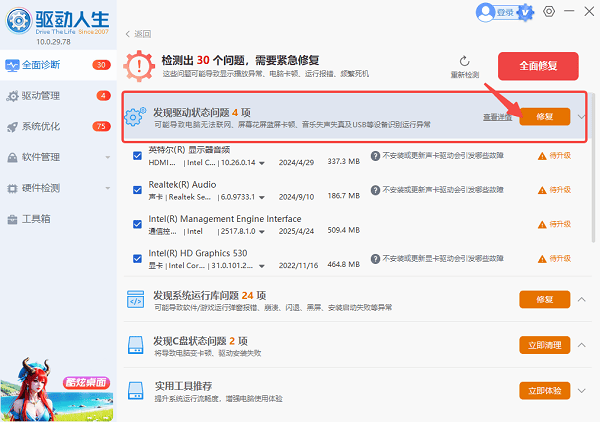
4. 更新完成后重启电脑,检测扬声器是否恢复正常。
四、检查 Windows 音频服务状态
Windows 音频相关服务若被关闭或异常停止,系统将无法输出任何声音,即使驱动和设备正常也会出现扬声器无声的问题。
1. 按 Win + R,输入 services.msc。
2. 找到“Windows Audio”服务。
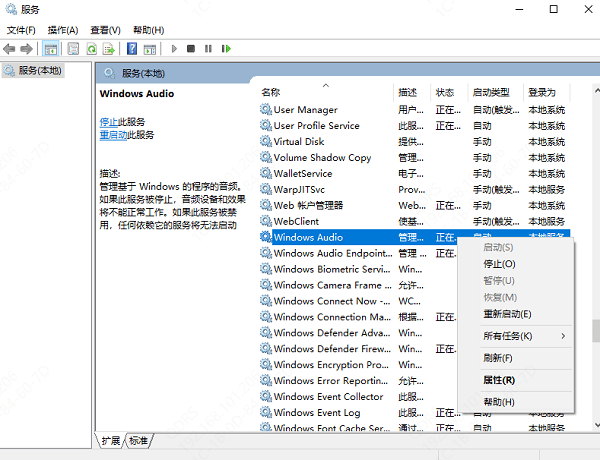
3. 确认服务状态为“正在运行”。
4. 启动类型设置为“自动”。
5. 重启电脑后再次测试音频。
五、排查硬件或系统异常问题
如果以上方法均无法解决,不排除扬声器硬件损坏或系统文件异常。通过简单测试可初步判断问题来源,避免盲目操作。
1. 插入耳机,测试是否有声音输出。
2. 若耳机正常而扬声器无声,可能为硬件问题。
3. 使用系统自带音频疑难解答工具检测。
4. 必要时联系售后或专业维修人员处理。
笔记本扬声器没有声音,大多数情况下与声卡驱动异常密切相关。相比手动排查,使用“驱动人生”可快速定位并修复驱动问题,是更省时省力的解决方案。建议优先尝试软件修复,再逐步排查系统与硬件问题,可有效提高问题解决效率。
最新资讯
 电脑杀完毒没声音了?5个修复方法,新手也能搞定
电脑刚杀完毒,声音就没了?这大概率不是硬件坏了,而是杀毒软件把声卡驱动或音频组件“误伤”了。本文先分析杀毒后没声音的4大原因,再给出5个修复方法——从用驱动人生重装声卡驱动到恢复被删系统文件,帮你快速找回电脑声音。
2026-09-29 10:59:30Portia18861 ToDesk Virtual Audio感叹号怎么解决?5招彻底修复虚拟声卡驱动
用ToDesk远程控制时没声音,打开设备管理器发现"ToDesk Virtual Audio"显示黄色感叹号?这说明虚拟声卡驱动异常了。本文先简单介绍这个设备是什么,再分享5种修复方法——包括重启音频服务、用驱动人生一键修复驱动、重装ToDesk等,附详细操作步骤,帮你快速恢复远程声音。
2026-09-27 11:02:42Portia20272 音量合成器打不开怎么办?Win11音量混合器无响应解决方法
音量合成器打不开、点击后没有反应,或者打开“设置→系统→声音”后页面卡住,是Windows 11中比较常见的音频设置异常。造成问题的原因可能包括Windows音频服务异常、系统设置组件故障、音频驱动问题、系统文件损坏,以及近期Windows更新带来的兼容性问题。本文整理6种排查方法,帮助你快速恢复音量合成器功能。
2026-09-24 19:10:14Portia13014