不少用户在 Windows 11 系统下运行游戏时,会遇到游戏过程中突然最小化、直接弹回桌面的情况,不仅影响操作体验,还可能导致对局失败。综合来看,该问题多与显卡驱动、系统优化机制及后台程序冲突有关。下面从实用角度出发,整理几种有效解决方法,按顺序排查即可。

一、关闭全屏优化
Win11 默认启用的“全屏优化”功能,在部分游戏中可能与引擎或分辨率机制冲突,导致系统频繁切换焦点,从而出现游戏运行中被强制弹回桌面的情况。关闭该功能可减少系统干预,提高游戏稳定性。
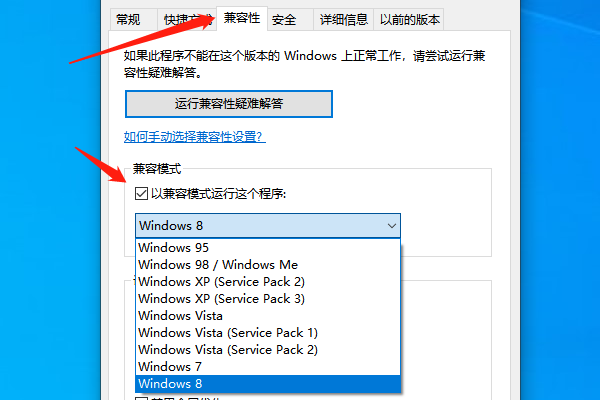
1. 右键点击游戏启动程序,选择“属性”;
2. 切换到“兼容性”选项卡;
3. 勾选“禁用全屏优化”;
4. 如为老游戏,可同时勾选“以兼容模式运行”;
5. 点击“确定”后重新启动游戏。
二、更新显卡驱动程序
显卡驱动异常是 Win11 游戏频繁弹回桌面的核心原因之一。手动查找驱动不仅步骤繁琐,还容易下错版本。通过“驱动人生”可以自动识别显卡型号与系统环境,快速修复驱动问题,避免因驱动不兼容导致的闪退和最小化。
1. 点击此处下载安装【驱动人生】;

 好评率97%
  下载次数:5624147
 2. 打开软件,点击“立即诊断”, 程序会自动检测显卡驱动状态;

3. 点击“修复”按钮,等待驱动安装完成。
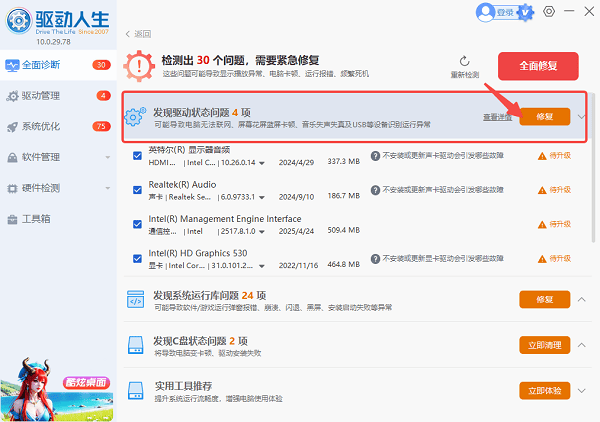
4. 更新完成后重启电脑,再运行游戏测试。
三、关闭后台弹窗程序和悬浮工具
部分后台软件在运行时会弹出提示窗口或悬浮界面,例如输入法提示、性能监控工具、加速器通知等。这类程序在获取窗口焦点时,容易导致全屏游戏被中断,从而直接返回桌面。
1. 按 Ctrl + Shift + Esc 打开任务管理器;
2. 查看正在运行的后台程序;
3. 结束不必要的悬浮、提示类进程;
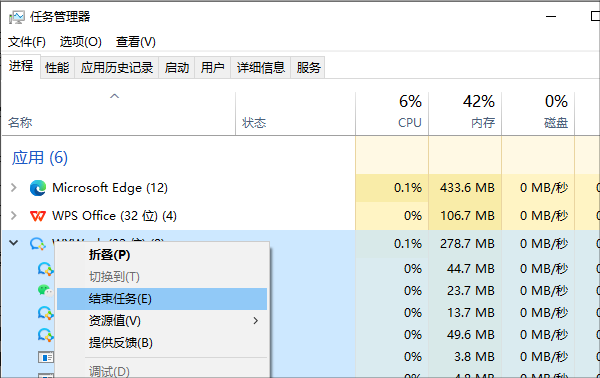
4. 禁用相关软件的开机自启;
5. 重新进入游戏测试是否恢复正常。
四、调整游戏分辨率和显示模式
系统分辨率与游戏显示设置不一致,也可能触发 Win11 的显示切换机制,尤其是在全屏模式下更容易出现弹回桌面的问题。通过调整为无边框窗口或统一分辨率,可有效降低冲突概率。
1. 进入游戏设置界面;
2. 将显示模式改为“无边框窗口”;
3. 设置分辨率与系统当前分辨率一致;
4. 保存设置并退出游戏;
5. 重新启动游戏进行测试。
五、关闭系统通知与后台更新干扰
Win11 在后台进行更新检测或推送系统通知时,可能会短暂抢占系统焦点,导致正在运行的游戏被最小化。合理设置通知权限,有助于提升游戏过程中的专注度。
1. 打开“设置”-“系统”-“通知”;
2. 关闭不必要应用的通知权限;
3. 启用“专注助手”,选择“仅闹钟”;
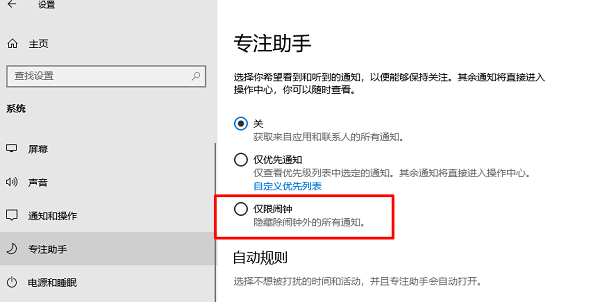
4. 检查 Windows 更新是否在后台运行;
5. 设置完成后重启系统。
Win11 玩游戏频繁弹回桌面,大多数情况都与显卡驱动异常或系统干预有关。建议优先使用【驱动人生】更新显卡驱动,再结合全屏优化和后台程序排查,基本可以解决绝大多数问题。通过合理设置系统环境,能有效提升 Win11 下的游戏稳定性与流畅度。
最新资讯
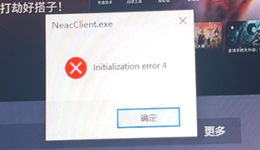 永劫无间报错Initialization error 4怎么办?5种方法快速解决
《永劫无间》启动时提示“Initialization error 4”,导致游戏无法正常进入,可能与显卡驱动异常、运行库缺失、游戏平台验证失败或游戏文件损坏有关。本文整理了5种解决方法,其中包括使用驱动人生检测并修复异常显卡驱动和运行库,帮助玩家逐步排查游戏启动失败问题。
2026-10-10 11:30:55Portia10307 游戏当前不支持DirectX10怎么办 教你逐步解决
游戏提示“当前不支持DirectX10”无法启动怎么办?本文介绍检查显卡兼容性、修复DirectX运行库、更新显卡驱动、验证游戏文件及调整启动设置等方法,帮助解决游戏启动异常。
2026-10-10 10:25:10qwsa22377 《战地6》游戏崩溃怎么办 5种方法解决闪退问题
战地6游戏崩溃、闪退、突然退出怎么办?本文整理显卡驱动、游戏文件、后台程序、Windows更新及游戏画质等多种解决方法,帮助玩家快速排查战地6崩溃问题。
2026-09-29 10:34:22qwsa26076