最近有朋友跟我吐槽,说自己玩游戏的时候,声音总感觉“闷闷的”,无论是枪声、爆炸还是背景音乐,都像隔着一层棉花,体验极差。刚开始我以为是游戏设置问题,结果仔细排查发现,这其实是电脑音频输出或者驱动的问题。今天就给大家分享几个实用的方法。

一、先从耳机或音箱排查
很多时候,声音发闷的原因很简单:耳机或者音箱本身的问题。
1、接口问题:有时候耳机插口接触不良也会导致声音沉闷。建议拔掉重新插入,最好插在主板或独立声卡的音频接口,而不是前置插口或延长线。
2、耳机/音箱本身问题:换一副耳机或者音箱测试,看声音是否依然闷。如果换了声音立刻清晰,那问题就找到了。
3、耳机类型问题:有些低成本耳机低频过重,会让声音显得沉闷。如果是这种情况,可以通过软件均衡器稍微压低低音、提升中高频。

二、检查系统声音设置
Windows 自带的音效设置里,有几个小开关很容易忽略,但却直接影响声音通透度。
1、关闭“环境效果”或“增强音效”
右键任务栏右下角音量图标 → 选择“声音设置” → 点击“更多声音设置”,打开“声音”设置;
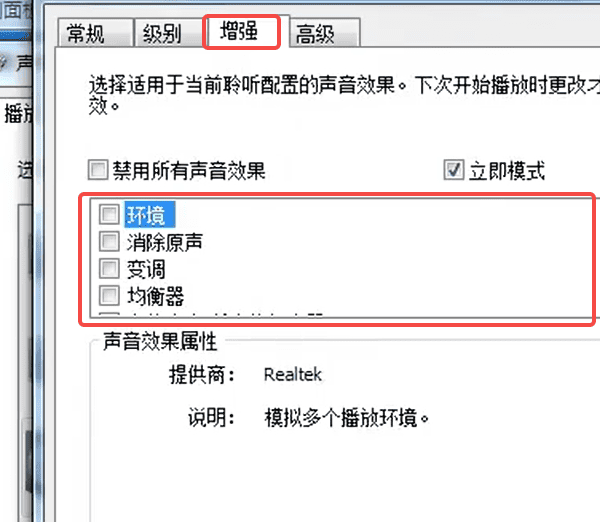
选择你正在使用的播放设备 → 右键点击“属性” → 进入“增强”选项卡;
把“环境效果”“房间模拟”“均衡器”等可能导致闷声的选项关掉。
2、调整音频默认格式
进入“高级”选项卡,将默认格式设置为24位48000Hz或24位44100Hz;
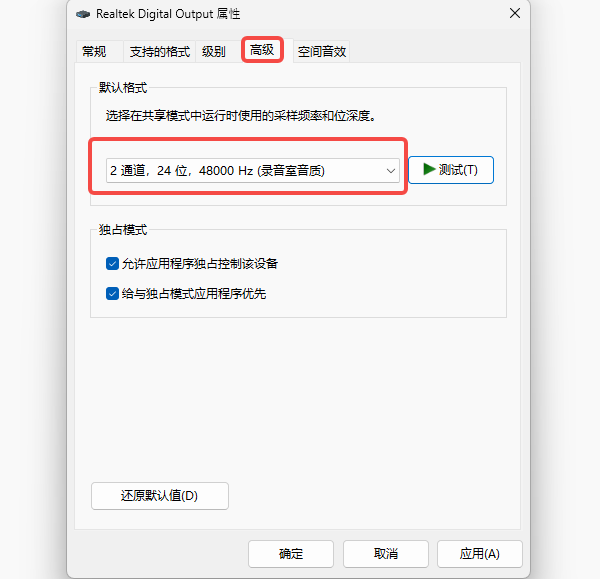
这可以让音频播放更稳定,低音不会闷,中高音更通透。
3、检查通信设置
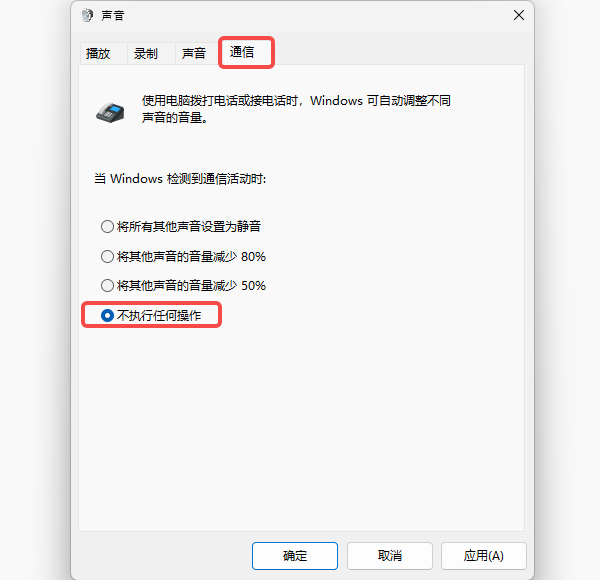
在声音设置 → 选择“通信”选项卡里,确保选择“不执行任何操作”,避免系统自动降低音量影响游戏体验。
三、更新声卡驱动
老旧或损坏的声卡驱动,是导致声音发闷的常见原因之一。推荐使用“驱动人生”,一键检测电脑声卡驱动状态。
1、立即尝试驱动人生,点击下载官方版↓↓↓

 好评率97%
  下载次数:5624055
 2、打开软件,在主界面点击 “立即诊断”;

3、等待软件扫描电脑,完成后会显示所有驱动的状态;
4、在扫描结果中找到 声卡驱动,如果显示“可更新”或“未安装”,点击 “待升级/待安装”;
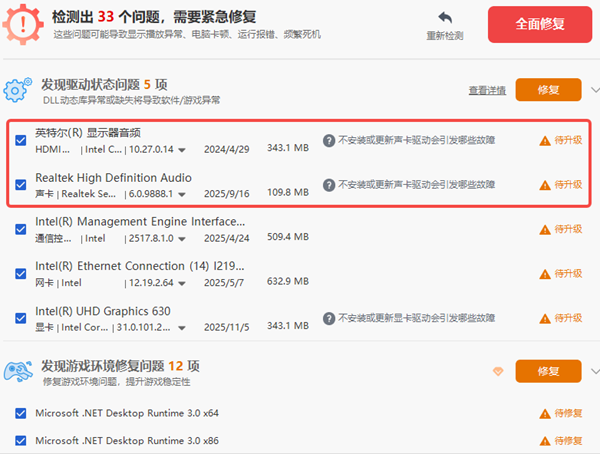
5、软件会自动下载安装最新驱动;
6、更新完成后,重启电脑,打开游戏测试声音是否清晰。
四、调整游戏内音频设置
有些游戏自带音效优化选项,如果系统没问题,但游戏声音依然发闷,也要看看游戏设置:
1、切换音效模式:将音效模式改为“立体声”或“环绕声”,不要选择“自动”;
2、关闭低音增强或虚拟环绕:有些游戏为了氛围感过度强化低音,反而让声音闷;
3、使用游戏均衡器:如果游戏支持均衡器,可以适当提升中高频,让枪声、脚步声更清晰。
按照上面的方法逐一排查和调整,基本上都能恢复清晰、立体的游戏声音。玩游戏,你再也不会感觉闷闷的,枪声、爆炸声、脚步声都清清楚楚,沉浸感瞬间提升!
最新资讯
 永劫无间报错Initialization error 4怎么办?5种方法快速解决
《永劫无间》启动时提示“Initialization error 4”,导致游戏无法正常进入,可能与显卡驱动异常、运行库缺失、游戏平台验证失败或游戏文件损坏有关。本文整理了5种解决方法,其中包括使用驱动人生检测并修复异常显卡驱动和运行库,帮助玩家逐步排查游戏启动失败问题。
2026-10-10 11:30:55Portia10307 游戏当前不支持DirectX10怎么办 教你逐步解决
游戏提示“当前不支持DirectX10”无法启动怎么办?本文介绍检查显卡兼容性、修复DirectX运行库、更新显卡驱动、验证游戏文件及调整启动设置等方法,帮助解决游戏启动异常。
2026-10-10 10:25:10qwsa22377 《战地6》游戏崩溃怎么办 5种方法解决闪退问题
战地6游戏崩溃、闪退、突然退出怎么办?本文整理显卡驱动、游戏文件、后台程序、Windows更新及游戏画质等多种解决方法,帮助玩家快速排查战地6崩溃问题。
2026-09-29 10:34:22qwsa26076