iaStorA.sys蓝屏的核心诱因是Intel Rapid Storage Technology(RST)驱动出现了故障。推荐的修复路径是:先进入安全模式→卸载问题驱动→使用驱动人生安装稳定版驱动→必要时切换SATA模式。对于普通用户来说,驱动人生的智能检测和一键修复功能能大幅降低操作门槛。如果所有软件方法均无效,建议送修检测硬盘或内存硬件故障。
一、什么是iaStorA.sys蓝屏?
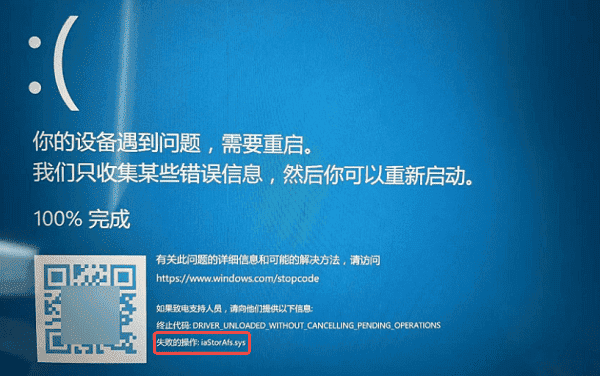
iaStorA.sys是Intel Rapid Storage Technology驱动的核心组件,负责管理SATA硬盘、SSD及RAID阵列的通信。当该驱动损坏、版本过旧,或与BIOS中的SATA模式设置不匹配时,就会触发蓝屏死机。常见原因包括:主板电池没电导致BIOS设置恢复默认、Windows更新后驱动不兼容、或第三方驱动工具误更新了不匹配的版本。
二、蓝屏状态下如何进入系统?
这是修复的前提。 如果电脑反复蓝屏无法正常启动,请按以下步骤进入安全模式:
1、Windows 10/11方法:
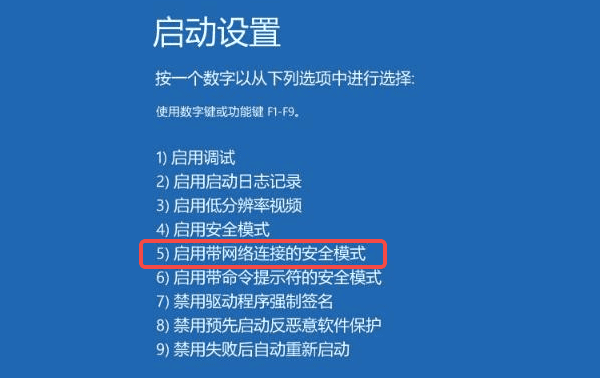
在登录界面按住Shift键点击"重启",依次选择【疑难解答】→【高级选项】→【启动设置】→【重启】。
重启后按F5进入"带网络连接的安全模式"。
如果无法进入桌面,可强制关机3次(在Windows徽标出现时长按电源键),第4次会自动进入WinRE恢复环境,再按上述路径操作。
2、Windows 7方法:
开机时连续按F8键(不是长按),选择"带网络的安全模式"进入。
进入安全模式后,系统只加载基础驱动,大概率不会再蓝屏,这时就可以进行后续修复操作。
三、iaStorA.sys蓝屏解决方法
方法一:卸载并重装Intel RST驱动
这是最直接的解决方案。进入安全模式后:
1、右键"此电脑"→【管理】→【设备管理器】。
2、展开【IDE ATA/ATAPI控制器】或【存储控制器】。
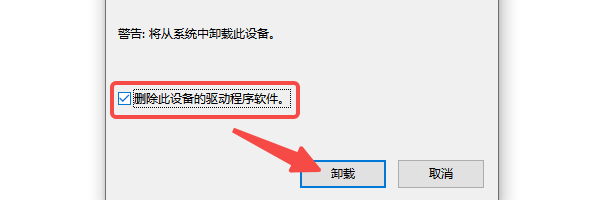
3、右键Intel RST相关设备,选择【卸载设备】(勾选"删除此设备的驱动程序软件")。
4、重启电脑,Windows会自动安装兼容的Microsoft AHCI驱动。
5、如果能正常进入系统,再前往Intel官网下载最新版RST驱动安装。
方法二:使用驱动人生一键检测修复
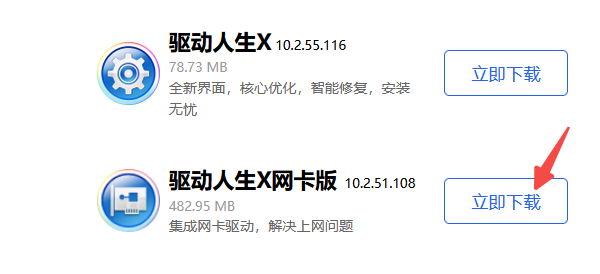
对于不熟悉手动操作的用户,推荐使用「驱动人生」这类专业的驱动管理工具来解决。它提供离线网卡版,即使电脑无法上网也能使用。具体操作步骤:

 好评率97%
  下载次数:5563148
 1、准备阶段:在另一台正常电脑上下载"驱动人生网卡版",拷贝到U盘。
2、进入安全模式:将U盘插入蓝屏电脑,按前文方法进入带网络的安全模式。
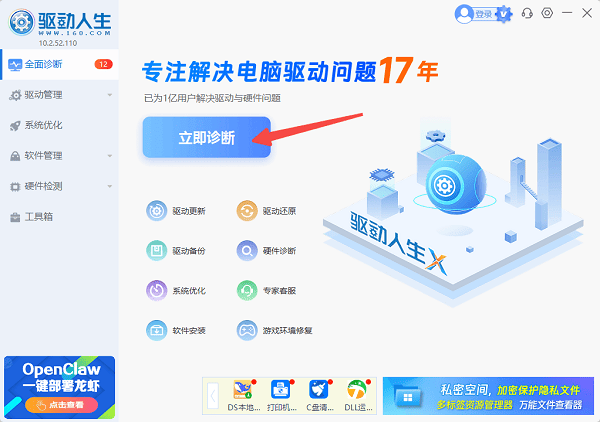
3、运行检测:打开驱动人生,点击【驱动管理】→【立即诊断】,软件会自动检测所有异常驱动,包括损坏的iaStorA.sys相关驱动。
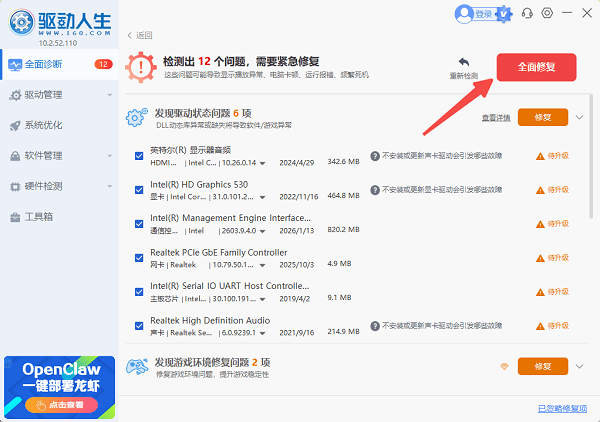
4、智能修复:扫描完成后,点击【全面修复】,自动帮你匹配硬件型号与系统版本,推送经过WHQL认证的稳定版驱动,避免兼容性问题。
5、备份还原:建议在更新前先使用驱动人生的【驱动备份】功能,若新驱动不稳定可一键回滚。
特别提醒:如果安全模式也无法进入,可联系驱动人生的专家远程服务功能,由专业工程师远程协助你排查解决。

方法三:切换BIOS SATA模式
部分蓝屏是因为BIOS中SATA模式与驱动不匹配导致的。
1、进入BIOS(开机按Del/F2/F10),找到【SATA Configuration】或【Storage】选项。
2、如果当前是RAID/Intel RST模式,可尝试改为AHCI模式。
3、如果当前是AHCI模式且安装了RST驱动,可尝试改回RAID ON。
注意: 修改前建议先备份数据,且此方法可能需配合注册表修改(Windows 10/11改AHCI前需先进入安全模式让系统预加载驱动)。
方法四:运行系统文件检查
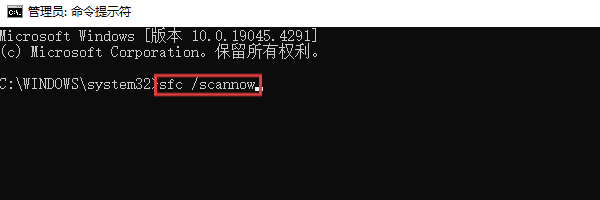
1、以管理员身份运行CMD,依次执行:
sfc /scannow
DISM /Online /Cleanup-Image /RestoreHealth
2、这两条命令能修复系统文件损坏导致的连锁蓝屏问题。
方法五:检查硬件与BIOS更新
如果以上方法无效,可能是硬件故障。
1、运行chkdsk C: /f /r检查硬盘坏道,用Windows内存诊断工具检测内存。
2、同时,前往主板厂商官网更新BIOS和芯片组驱动,解决底层固件兼容性问题。
最新资讯
 OpenClaw怎么配置多模型同时使用?不同任务分配不同AI模型
OpenClaw怎么配置多个AI模型?本文介绍使用OpenClaw部署助手接入DeepSeek、GLM、Kimi、通义千问等模型的方法,并讲解写作、编程、资料整理和自动化任务如何分配不同AI模型,提高多模型协同使用效率。
2026-09-22 18:47:21lucky9063 MiMo-V2.6怎么部署?小米开源大模型API接入教程
MiMo-V2.6怎么部署?本文介绍小米开源MiMo-V2.6的使用方法,包括OpenClaw部署助手内置AI体验方式,以及通过API接入MiMo-V2.6的方法,帮助用户快速上手。
2026-09-22 15:03:49qwsa12604 Microsoft .NET Desktop Runtime 11.0下载安装教程
不少Windows用户在启动软件、游戏或其他桌面程序时,会遇到“需要安装Microsoft .NET Desktop Runtime 11.0”之类的提示。遇到这类问题,通常需要安装对应版本的.NET Desktop Runtime。本文介绍官方下载安装方法,并结合星空运行库修复大师的实际操作流程,帮助大家快速补齐.NET 11桌面运行环境。
2026-09-22 15:00:52Portia18911