你是不是也受够了云端AI的各种限制?敏感数据不敢上传,网络一卡就掉链子,用着用着还要为Token付费。今天咱们就来聊聊怎么在你的普通电脑上,跑起一个属于你自己的Llama大模型——操作简单、完全离线、数据不出门。

为什么要费劲本地部署Llama?
数据隐私是首要原因。用云端服务,你的提问和资料都得传到别人服务器上,心里总不踏实。本地跑就不一样了,所有东西都在自己电脑里,私密又安全。
省钱也是实打实的。云端看着便宜,但用多了账单能吓你一跳。本地部署到电脑以后,基本就是“免费劳动力”了。而且没网也能用,速度还贼快。
当然也有人担心自己电脑带不动。其实现在有量化技术,把模型“瘦身”一下,原本要16G显存的大家伙,压缩完4.5G显存就能跑,普通电脑都行。最关键的是,折腾一圈你会发现,这事儿比想象中简单得多。

第一步:装个160AI部署大师,把门槛踩平
放在两年前,本地跑大模型需要懂CUDA、配环境、编译源码,能把人折腾疯。现在有了“160AI部署大师”这个神器,一键搞定。
下载160AI部署大师软件,打开就能选模型。它把原本需要敲命令、配环境、踩坑的复杂流程,全部做成了可视化操作,真正的“打开即用”。

 好评率97%
  下载次数:3699622
 第二步:选对Llama版本,别让电脑跑不动
Llama模型有好几个版本,选对版本很关键——选太大了电脑跑不动,选太小了效果不理想。
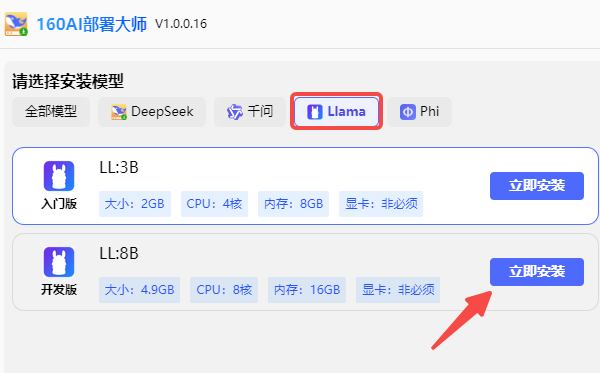
对于大部分普通电脑,Llama 3.1 8B版本是个不错的选择。这个版本在效果和性能之间取得了很好的平衡。
硬件配置参考:
最低要求:8GB内存(仅聊天、短句问答,速度偏慢)。
推荐配置:16GB及以上内存(完整支持代码生成、多轮对话)。
显卡:有无独立显卡都行,有NVIDIA显卡会自动加速,纯CPU也可以运行。
打开160AI部署大师后,每个模型卡片上都清楚标注了大小、CPU要求、内存要求和显卡要求。
第三步:一键安装,等着就行
选好模型版本后,点击“立即安装”按钮,软件就会自动下载模型文件并配置好运行环境。
这里有个实用小技巧:在安装前,界面底部会显示安装地址,默认在D盘。如果你C盘空间紧张,可以点击“浏览”按钮改到其他盘符,模型文件动辄好几个GB,别把C盘塞满了。
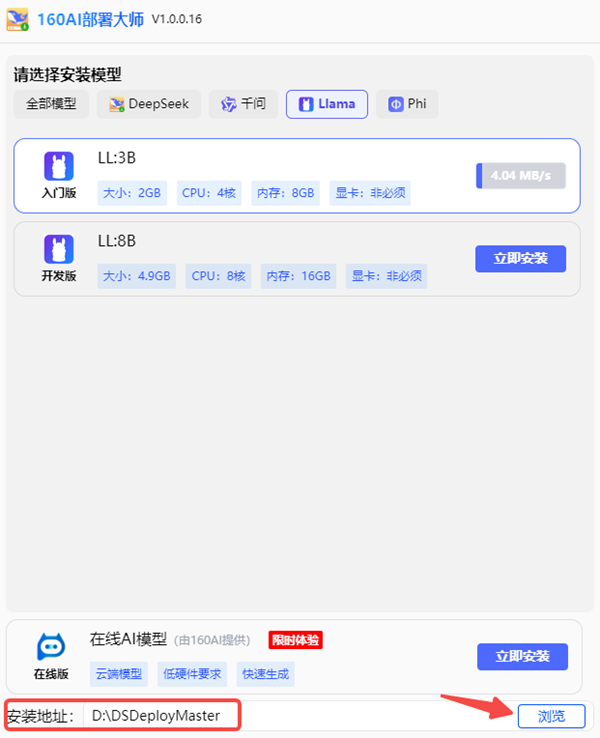
下载时间取决于你的网速和模型大小,一般几分钟就能完成,全程有进度条提示,不需要任何手动操作。
第四步:启动,开始聊天
安装完成后,按钮会变成“立即启动”。点击它,软件会直接弹出一个对话窗口。
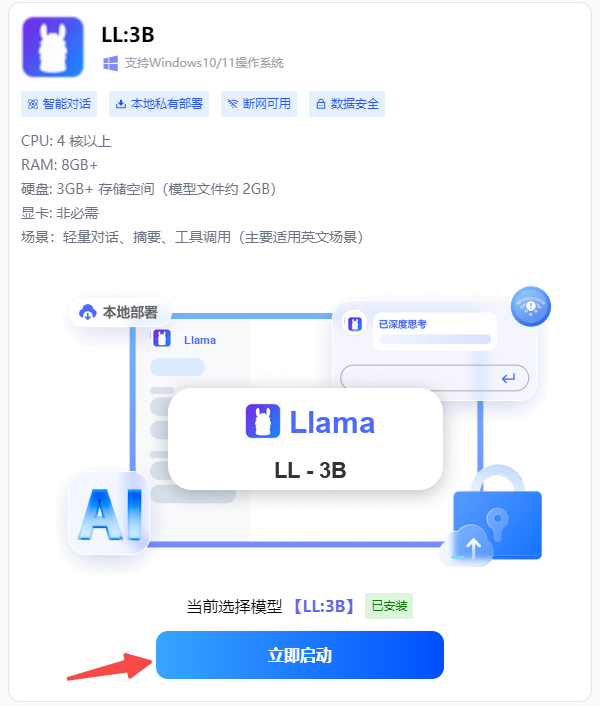
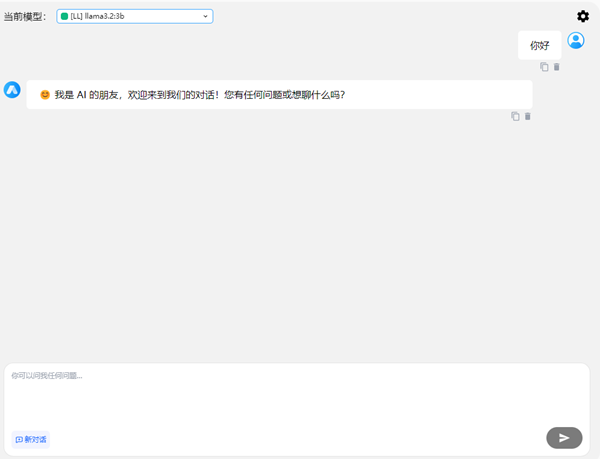
现在,你就可以像使用任何AI聊天软件一样,在对话框里输入问题,你的专属Llama模型就会开始回答了。整个过程完全离线,数据只在你的电脑上,断网也能正常使用。
遇到问题怎么办?
Q:运行时卡顿、响应慢怎么办?
这种情况通常是因为选的模型超出了电脑配置范围。可以换小一点的模型版本,或者关闭其他占用内存的软件。如果有NVIDIA显卡但软件没有自动启用,可以在设置里检查GPU加速选项是否开启。
Q:提示硬盘空间不足?
安装时一定要把安装地址改到空间充足的盘符(比如D盘)。模型文件从几个GB到十几个GB不等,建议预留至少20GB的可用空间。
Q:对话框没有反应?
可以彻底退出160AI部署大师软件,再重新安装模型。
AI大模型本地部署其实很简单,160AI部署大师把复杂的配置和命令行操作都整合成了简单的可视化界面,跟着界面点几下就能搞定。
关键是先搞清楚自己的电脑配置,选对合适的模型版本,部署过程就不会踩坑。赶紧试试吧,把AI装进自己的电脑里,随时随地想用就用,数据安全也有保障。
最新资讯
 Claude Opus 5.5 API接入指南:模型能力、价格与OpenClaw部署
介绍 Claude Opus 5.5 的模型能力、API价格及应用场景,并讲解如何使用 OpenClaw 部署助手简化 AI Agent 环境安装与模型配置,帮助用户了解模型接入前的准备事项。
2026-10-15 17:40:00qwsa29221 电商详情页怎么制作?AI一键出图
电商详情页怎么制作?本文介绍AI商品详情页制作方法,从商品卖点整理、AI文案生成到详情页图片设计,教你使用OpenClaw部署助手搭建AI智能体,快速制作电商详情页,提高商品图片制作效率。
2026-10-15 17:23:57lucky10263 PhysXLoader.dll下载 详细操作步骤
PhysXLoader.dll丢失导致游戏无法启动怎么办?本文介绍NVIDIA PhysX运行组件安装、星空运行库修复大师检测、游戏文件验证及系统文件修复等方法,帮助解决PhysXLoader.dll缺失问题。
2026-10-15 16:33:20qwsa14930