解决“combase.dll 丢失或报错”最省心、最有效的途径主要有三种:对于不想折腾电脑代码的用户,推荐使用专业的系统修复工具(如星空运行库修复大师);其次,您可以利用 Windows 系统自带的 SFC(系统文件检查器)命令,让系统进行自我扫描和修复;如果问题依然顽固,则可以通过 DISM 命令联网恢复系统健康映像。本文将为您详细拆解这几种实操方法,助您快速摆脱弹窗困扰。

一、combase.dll报错的常见原因
了解原因,才能更好地对症下药,常见的引发该错误的原因有以下几种:
1、系统文件意外损坏或丢失
电脑突然断电、硬盘出现坏道,或者在 Windows 更新过程中发生意外中断,都极易导致系统目录下的核心 DLL 文件损坏。
2、恶意软件或病毒篡改
某些木马病毒会伪装或感染系统核心文件。当杀毒软件将其查杀隔离后,就会导致原文件缺失。
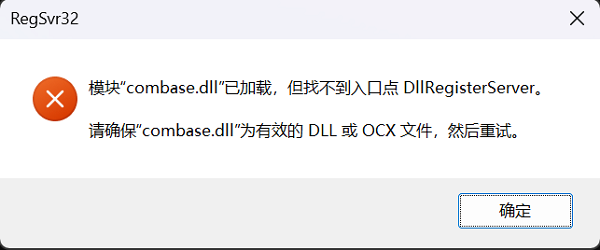
3、不当的清理或卸载操作
使用某些劣质的注册表清理工具,或者在卸载大型软件时,错误地删除了与其他程序共享的 combase.dll 文件。
4、版本不匹配(架构冲突)
很多用户在网上随便下载了一个该文件塞进系统盘,结果 32 位和 64 位版本弄混了,就会导致文件存在但无法正常加载。
二、高效且安全的修复方案
combase.dll是系统核心级文件,处理不当容易导致系统崩溃,请严格按照以下安全方案进行操作。
方案一:使用星空运行库修复大师一键修复
对于绝大多数非专业用户来说,手动寻找和匹配系统文件既危险又繁琐。使用专业的修复工具【星空运行库修复大师】是相对简单便捷的方法,它拥有完整的微软官方运行库和系统DLL文件库,能自动匹配您的系统版本。
1、下载并安装最新版的星空运行库修复大师。

 好评率97%
  下载次数:3699508
 2、打开软件,在顶部导航栏中选择“DLL修复”功能模块。

3、点击“扫描”,软件会自动检测系统中缺失、损坏或版本异常的 DLL 文件(包括combase.dll 及其关联组件)。
4、扫描出问题后,直接点击“立即修复”。软件会自动从云端安全库下载原生纯净版文件并正确安装到系统目录中。
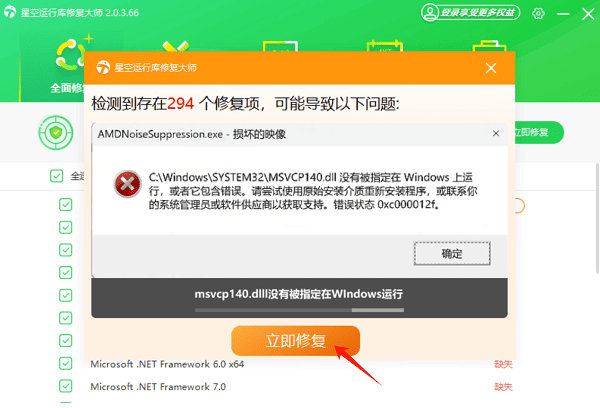
5、修复完成后,提示“扫描完成,未发现缺失运行库”,此时重启一次电脑,报错弹窗即可消失。

方案二:使用系统自带 SFC 检查工具修复
combase.dll是Windows核心文件,系统自带的系统文件检查器(SFC)通常能够修复它。
1、点击电脑桌面下方的“搜索”图标,输入 cmd。
2、在搜索结果中找到“命令提示符”,右键点击,选择“以管理员身份运行”。
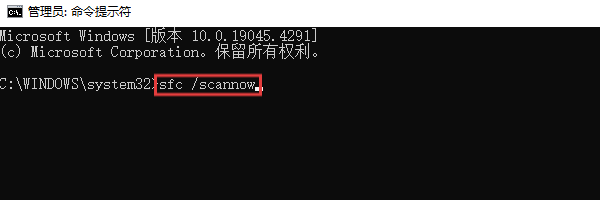
3、在黑色的命令窗口中,输入以下命令并回车:sfc /scannow。
4、系统将开始扫描所有受保护的系统文件,并自动用缓存的正确副本替换已损坏的文件(如 combase.dll)。
5、等待进度条达到 100% 后,重启电脑。
方案三:使用 DISM 命令恢复系统映像
如果 SFC 扫描提示无法修复某些文件,您可以进一步使用 DISM 联网修复工具。
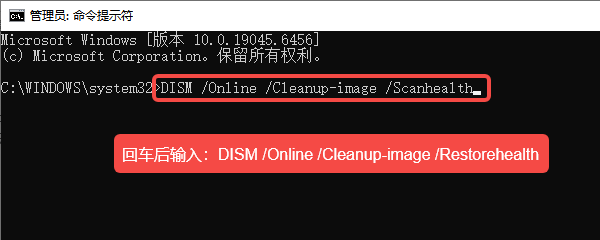
1、在管理员权限的 CMD 窗口中,依次输入并执行以下命令(每输完一行按回车,等待执行完毕再输下一行):
DISM /Online /Cleanup-image /Scanhealth
DISM /Online /Cleanup-image /Restorehealth
2、完成后再次重启电脑。
面对combase.dll这种系统核心文件的报错,保持冷静,切勿乱删乱下。借助【星空运行库修复大师】的自动匹配能力,或者利用Windows自带的底层修复命令,只需几分钟,就能让您的电脑安全、稳定地恢复正常运行!
最新资讯
 Claude Opus 5.5 API接入指南:模型能力、价格与OpenClaw部署
介绍 Claude Opus 5.5 的模型能力、API价格及应用场景,并讲解如何使用 OpenClaw 部署助手简化 AI Agent 环境安装与模型配置,帮助用户了解模型接入前的准备事项。
2026-10-15 17:40:00qwsa29221 电商详情页怎么制作?AI一键出图
电商详情页怎么制作?本文介绍AI商品详情页制作方法,从商品卖点整理、AI文案生成到详情页图片设计,教你使用OpenClaw部署助手搭建AI智能体,快速制作电商详情页,提高商品图片制作效率。
2026-10-15 17:23:57lucky10263 PhysXLoader.dll下载 详细操作步骤
PhysXLoader.dll丢失导致游戏无法启动怎么办?本文介绍NVIDIA PhysX运行组件安装、星空运行库修复大师检测、游戏文件验证及系统文件修复等方法,帮助解决PhysXLoader.dll缺失问题。
2026-10-15 16:33:20qwsa14930