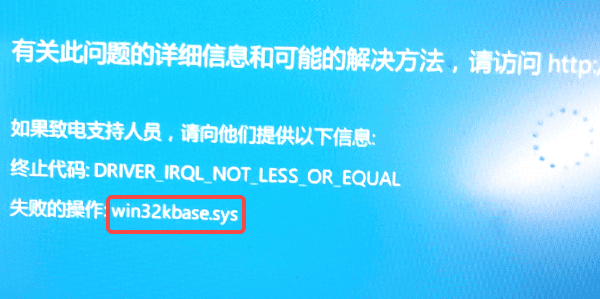
电脑蓝屏提示终止代码并关联win32kbase.sys文件,通常由显卡驱动冲突、系统文件损坏、第三方软件注入干扰或硬件故障导致。可通过进入安全模式卸载问题驱动、运行SFC/DISM修复系统文件、使用驱动人生在安全模式下扫描修复驱动、执行系统还原,或检查内存硬盘硬件来排查解决。

一、导致Win32kbase.sys蓝屏的主要原因
电脑蓝屏代码win32kbase.sys的主要原因有以下四个:
1. 显卡驱动冲突(最常见)
更新显卡驱动后、切换全屏游戏、外接显示器、开启HDR或从睡眠唤醒后容易出现。新驱动与win32kbase.sys所在的图形子系统不兼容,导致内核异常。
2. 系统文件损坏
Windows更新中断、强制关机、磁盘错误可能导致win32kbase.sys本身或其依赖组件损坏。
3. 第三方软件注入冲突
游戏叠加层(如GeForce Experience Overlay、Discord Overlay)、录屏软件、硬件监控悬浮窗(如MSI Afterburner/RTSS)会注入图形渲染链路,与win32kbase.sys交汇引发冲突。
4. 硬件故障
内存条接触不良、硬盘坏道或显卡硬件问题也可能间接导致该蓝屏。
二、Win32kbase.sys蓝屏解决方法
通过下面的五种方法排查,可以快速有效地解决win32kbase.sys蓝屏问题:
方法一:进入安全模式卸载问题驱动
安全模式只加载最基本的驱动和服务,是排查驱动冲突的最佳环境。进入安全模式步骤:
1、电脑重启,在启动时连续按 Shift+F8 或 F8 键(Win10/11可能需要在登录界面按住Shift点击"重启")。
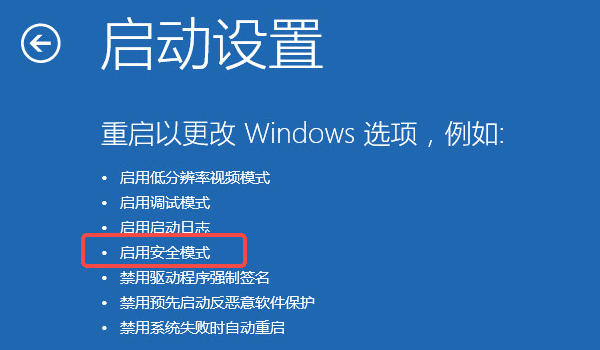
2、进入"疑难解答 > 高级选项 > 启动设置",按 4 或 F4 选择"启用安全模式"。
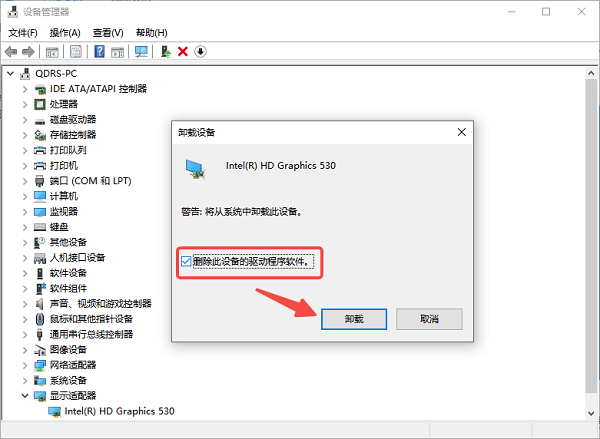
3、进入安全模式后,右键"此电脑"选择"管理",打开设备管理器。
4、展开"显示适配器",右键显卡选择"卸载设备"(可勾选"删除此设备的驱动程序软件")。
5、重启电脑,Windows会自动加载基础显卡驱动,然后前往显卡官网下载稳定版驱动重新安装。
方法二:使用驱动人生在安全模式下修复驱动
如果蓝屏频繁到无法正常进入桌面,安全模式是最后的救命稻草。驱动人生支持在安全模式下运行,帮助用户自动识别和修复问题驱动:

 好评率97%
  下载次数:5614606
 1、如果安全模式下可以联网,直接下载安装驱动人生;若无法联网,可先用U盘从其他电脑拷贝驱动人生的离线版安装包。
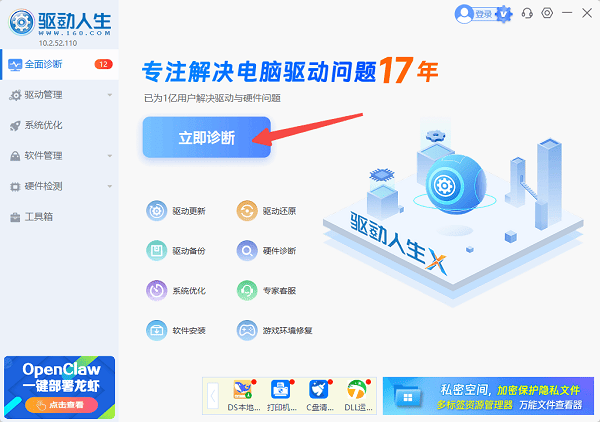
2、打开驱动人生,点击"立即诊断",软件会自动检测系统中所有硬件的驱动状态。
3、重点关注显卡驱动(通常标记为异常或待升级),选择"全面修复"。
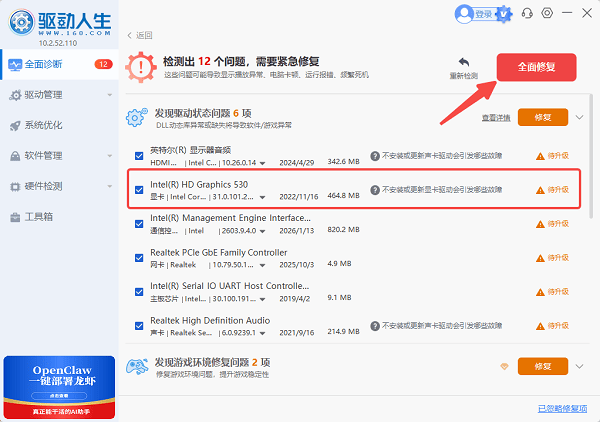
4、驱动人生会自动从官方渠道匹配合适的驱动版本,避免手动下载时版本错配的风险。
5、修复完成后重启电脑,检查是否恢复正常。
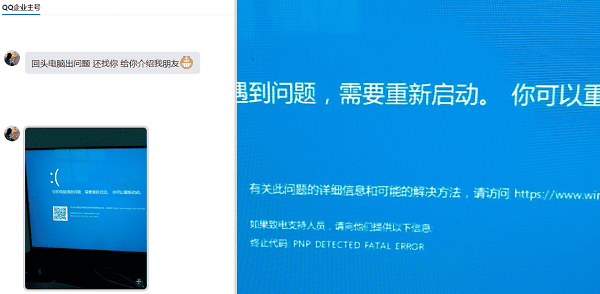
6、如果以上操作对您来说过于复杂,或者安全模式下仍无法解决问题,驱动人生提供专家远程服务。专业技术人员可以通过远程连接您的电脑,直接帮您分析蓝屏原因、修复驱动冲突,省去自行排查的繁琐过程,特别适合对电脑操作不熟悉的用户。
方法三:运行SFC和DISM修复系统文件
系统文件损坏是win32kbase.sys蓝屏的另一大诱因,可通过内置工具修复:
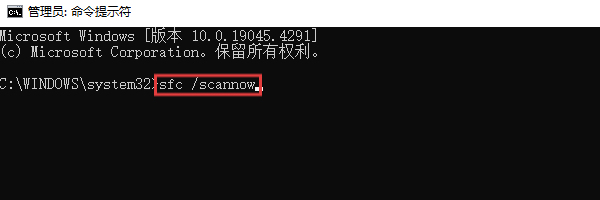
1、进入安全模式后,以管理员身份打开命令提示符。
2、输入 sfc /scannow 并回车,等待扫描修复完成(约5-15分钟)。
3、若SFC无法修复,继续执行:DISM /Online /Cleanup-Image /RestoreHealth。
4、DISM会联网下载健康的系统文件替换损坏版本,耗时约15-30分钟。
方法四:关闭叠加层软件并执行干净启动
如果蓝屏发生在运行游戏或特定软件时:
1、进入安全模式,卸载最近安装的可疑软件。
2、退出GeForce Experience Overlay、Discord Overlay、Steam Overlay、MSI Afterburner等叠加层程序。
3、按下 Win+R 输入 msconfig 打开系统配置。
4、在"服务"选项卡勾选"隐藏所有Microsoft服务",然后点击"全部禁用"。
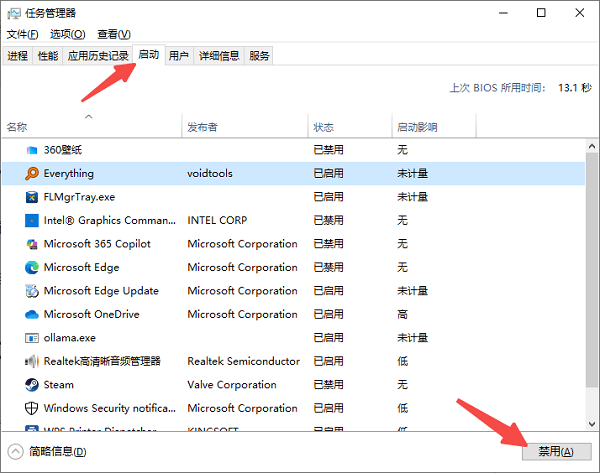
5、在"启动"选项卡打开任务管理器,禁用所有非必要启动项。
6、重启电脑,逐一排查冲突来源。
方法五:检查硬件并考虑系统还原/重装
如果上述方法均无效:
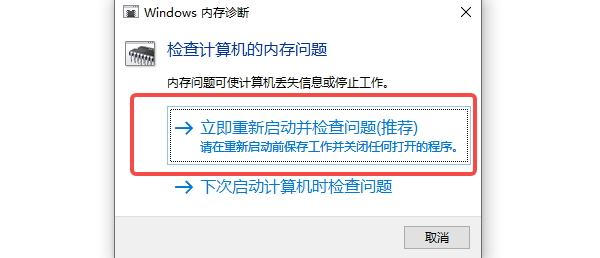
1、内存检测:按下 Win+R 输入 mdsched 运行Windows内存诊断。
2、硬盘检测:管理员命令提示符执行 chkdsk C: /f /r。
3、系统还原:若曾创建还原点,可在高级启动选项中选择"系统还原"恢复到正常状态。
4、重装系统:终极方案,先备份重要数据后再执行。
三、常见问题解答
Q1:安全模式下还会蓝屏怎么办?
A:安全模式下仍蓝屏通常指向硬件故障(内存或硬盘)或系统文件严重损坏。建议优先用内存诊断工具和chkdsk检测硬件,无问题再考虑重置系统。
Q2:更新显卡驱动后出现win32kbase.sys蓝屏,如何回滚?
A:进入安全模式,在设备管理器中右键显卡选择"属性",切换到"驱动程序"选项卡,点击"回退驱动程序"。若按钮灰色不可用,则先卸载当前驱动,再从官网下载次新稳定版(非最新测试版)安装。
Q3:Win32kbase.sys和Win32kfull.sys有什么区别?
A:Win32kfull.sys是win32kbase.sys的扩展模块,两者协同处理图形渲染和内核消息。蓝屏信息若显示Win32kfull.sys,处理方法相同,运行SFC+DISM修复即可。
Win32kbase.sys蓝屏虽然棘手,但通过系统化的排查——从安全模式卸载冲突驱动、修复系统文件,到借助驱动人生自动检测和专家远程协助——大多数用户都能恢复系统稳定。养成定期更新驱动、避免安装不明来源软件的习惯,是预防此类蓝屏的关键。
最新资讯
 GPT-6免费版和付费版的区别?亲测对比发现差在这4个地方
GPT-6已向所有ChatGPT用户推送,免费版使用GPT-6 Luna,付费Plus版使用GPT-6 Sol,Pro版独享GPT-6 Astra。本文从模型版本、消息额度、记忆上下文、功能权限四个维度详细对比免费版和付费版的区别,帮助用户判断是否需要升级付费套餐。
2026-10-10 19:00:18lucky27970 d3dx10_43.dll文件丢失怎么办 详细修复教程
电脑提示d3dx10_43.dll文件丢失,导致游戏无法启动怎么办?本文介绍4种解决方法,包括修复DirectX运行库、验证游戏文件、检查系统文件及更新显卡驱动,帮助快速排查DLL缺失问题。
2026-10-10 18:14:48qwsa15593 Windows更新暂停365天不够用?长期禁用自动更新的方法
Windows更新暂停最多365天,到期后又自动恢复?本文解析Win10/Win11更新暂停35天与365天的区别,介绍百贝禁用系统更新一键关闭后台自动更新,以及新版Win11延长暂停日期的方法。
2026-10-10 16:27:58kevin28317