电脑右下角托盘区域会显示音量、网络、电池以及软件后台运行图标,方便用户快速查看和操作。如果发现托盘图标突然消失,可能是任务栏设置异常、资源管理器故障、系统缓存损坏或驱动问题导致。下面介绍几种常见解决方法。

一、检查任务栏隐藏图标设置
电脑托盘图标并非全部都会直接显示,部分程序图标可能会被Windows自动隐藏。如果用户误关闭显示权限,或者系统更新后调整设置,就可能出现托盘图标“不见”的情况,可以通过任务栏设置重新开启。
1. 右键点击桌面空白处,选择“个性化”。
2. 点击左侧“任务栏”选项。
3. 找到“通知区域”,点击“选择哪些图标显示在任务栏上”。
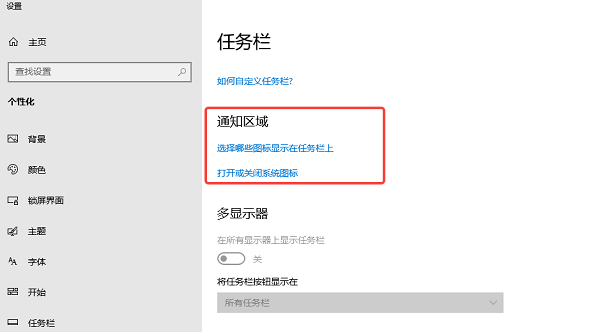
4. 开启需要显示的软件图标。
5. 返回桌面检查托盘区域是否恢复。
二、重新启动Windows资源管理器
Windows资源管理器负责管理桌面、任务栏以及托盘区域显示。如果资源管理器运行异常,可能导致任务栏图标消失、刷新失败等问题。通过重新启动资源管理器,可以让系统重新加载任务栏相关组件,快速恢复显示。
1. 按下“Ctrl+Shift+Esc”打开任务管理器。
2. 在“进程”列表中找到“Windows资源管理器”。
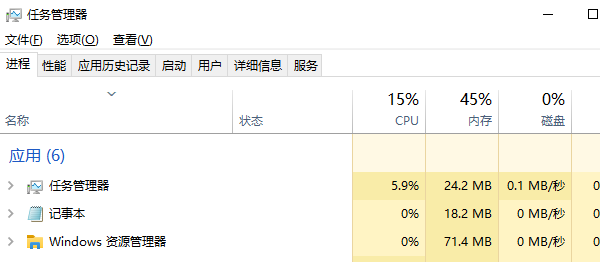
3. 右键点击,选择“重新启动”。
4. 等待任务栏刷新完成。
5. 查看右下角图标是否恢复。
如果没有找到资源管理器,可以点击任务管理器“文件”→“运行新任务”,输入“explorer.exe”后确认。
三、更新或修复电脑驱动
部分托盘图标与硬件功能有关,例如网络、声音、电源等。如果网卡、声卡等驱动出现异常,可能导致对应功能图标无法正常显示。可以使用驱动人生检测电脑驱动状态,自动匹配合适版本并修复异常驱动。

 好评率97%
  下载次数:5610631
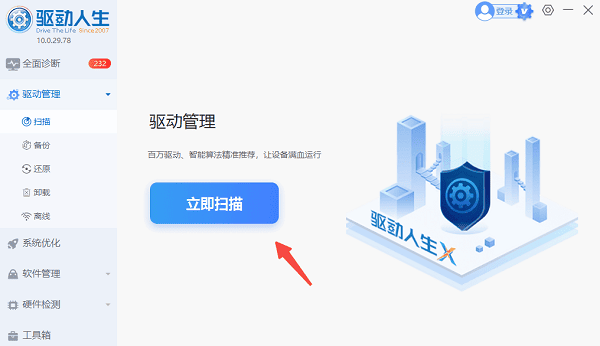
 1. 打开驱动人生,进入“驱动管理”功能,点击“立即扫描”,检测电脑驱动状态。
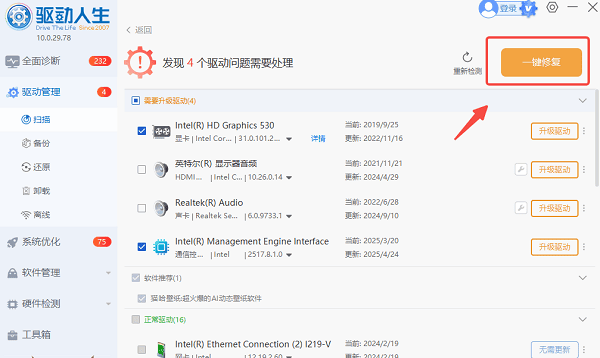
2. 查看是否存在异常或需要更新的驱动,选择对应驱动,点击“升级驱动”或“修复”。
3. 完成后重启电脑,检查托盘图标是否恢复。
四、清理托盘图标缓存
Windows会保存托盘图标缓存信息,如果缓存文件损坏,可能导致部分图标无法加载。通过删除旧缓存,让系统重新生成新的托盘配置,可以解决部分托盘图标消失问题。
1. 按“Win+R”打开运行窗口。
2. 输入“regedit”,打开注册表编辑器。
3. 依次进入:
HKEY_CURRENT_USER\Software\Classes\Local Settings\Software\Microsoft\Windows\CurrentVersion\TrayNotify
4. 删除“IconStreams”和“PastIconsStream”两个键值。
5. 打开任务管理器,重新启动“Windows资源管理器”。
6. 重启电脑后查看托盘图标。
五、修复系统文件
如果Windows系统文件损坏,也可能影响任务栏和托盘功能运行。使用系统自带修复命令检查文件完整性,可以修复部分由于系统组件异常导致的图标消失问题。
1. 按“Win+S”搜索“命令提示符”。
2. 右键选择“以管理员身份运行”。
3. 输入:sfc /scannow
4. 按回车等待扫描完成。
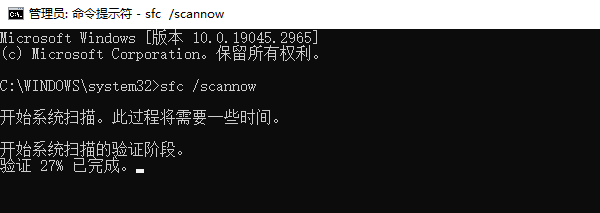
5. 根据提示完成系统文件修复。
6. 重启电脑查看问题是否解决。
如果修复失败,可以继续输入:
DISM /Online /Cleanup-Image /RestoreHealth
等待完成后重新启动电脑。
常见问题解答
Q1:电脑右下角网络图标不见了怎么办?
可以先检查任务栏通知区域设置,确认网络图标是否开启。如果仍无法显示,建议重新启动资源管理器,并检查网卡驱动是否正常。
Q2:音量图标消失怎么恢复?
进入任务栏设置开启音量图标,如果无效,可以使用驱动人生检测声卡驱动,修复可能存在的驱动异常。
Q3:系统更新后托盘图标消失是什么原因?
系统更新可能修改任务栏配置或造成缓存异常,可以尝试恢复任务栏设置、重启资源管理器或清理图标缓存。
电脑托盘图标不见通常是设置错误、系统缓存异常、资源管理器故障或驱动问题导致。用户可以按照上述方法逐步排查。如果涉及硬件功能图标异常,可以使用驱动人生检测并修复相关驱动,帮助恢复电脑各项功能显示,让系统运行更加稳定。
最新资讯
 Windows更新关不掉怎么办 彻底关闭Windows更新方法
Windows更新关不掉怎么办?本文介绍5种解决方法,帮助解决Windows自动更新关闭不了、禁用后又自动开启等问题。
2026-10-09 11:42:22qwsa0 MSOCache是什么文件夹?能删吗?一文教你正确清理
C盘出现MSOCache文件夹可以删除吗?MSOCache是部分Microsoft Office安装过程中生成的本地安装缓存,主要用于Office修复、添加功能及维护。直接删除可能导致后续修复或安装功能时需要重新获取安装文件。本文介绍MSOCache的作用、删除风险及安全释放C盘空间的方法,帮助Win10、Win11用户合理清理磁盘。
2026-10-09 11:35:19Portia24927 DeepSeek满血版一键安装指南,普通电脑也能用
DeepSeek满血版怎么下载?本文详细介绍DeepSeek电脑版下载安装方法、满血版与本地版区别,以及使用160AI部署大师一键安装DeepSeek模型、通过OpenClaw部署助手接入AI模型的完整步骤。
2026-10-09 11:23:52lucky20988