电脑使用过程中看到提示:此Windows内部版本即将过期。你的Windows版本将于“某个日期”过期。你应该尽快迁移到新的内部版本。请联机查看详细信息。
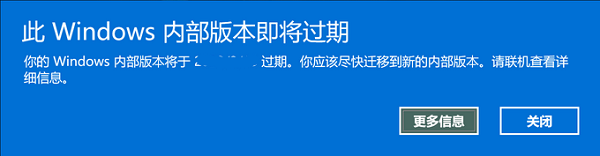
虽然电脑暂时还能正常使用,但如果一直不处理,后续可能会出现无法继续接收更新、系统频繁提醒,甚至影响正常启动。因此,建议尽快排查原因。一般来说,这个提示多出现在Windows Insider(预览体验计划)版本或安装了即将停止支持的测试版系统。下面介绍几种比较有效的解决方法。
方法一:检查并安装最新Windows更新
绝大多数情况下,该提示都是因为当前Windows版本已经接近生命周期,需要升级到新的版本。
操作步骤
1、点击开始>设置;
2、进入Windows更新(Windows Update);
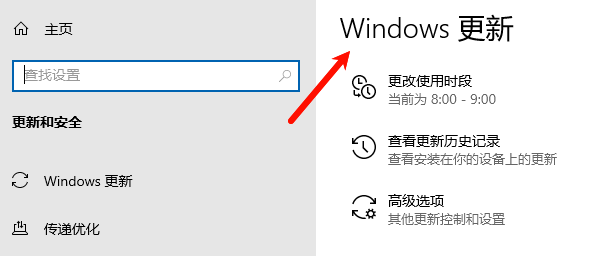
3、点击检查更新;
4、下载并安装所有可用更新;
5、更新完成后重启电脑。
如果属于Windows Insider预览版,安装新的预览版本后,这个提示通常就会自动消失。
方法二:退出Windows Insider预览体验计划
如果你并不需要测试Windows新功能,可以退出Windows Insider计划,恢复正式版系统。
操作步骤
1、打开设置,点击Windows更新;
2、进入Windows Insider Program(Windows预览体验计划);
3、找到退出选项;
4、根据提示退出预览计划。
如果当前版本已经属于过期测试版,部分情况下需要等待升级到正式版,或重新安装正式版Windows系统。
方法三:检查驱动及系统兼容性
Windows进行大版本升级或者是已经升级完,建议使用“驱动人生”先扫描一下电脑系统运行环境以及驱动情况,及时进行安装修复,防止后续出现兼容故障性问题。步骤如下:

 好评率97%
  下载次数:5614625
 1、打开驱动人生,点击【全面诊断】界面的“立即诊断”选项;

2、软件会自动检测当前电脑存在的故障问题,例如:驱动问题、环境修复问题、DLL文件问题、运行库问题等等。用户点击“全面修复”选项便可批量安装驱动以及修复电脑存在的问题,修复系统环境。

驱动人生还能帮助检测因驱动兼容问题导致的更新异常,避免升级过程中出现蓝屏、驱动冲突或安装失败,提高系统升级成功率。
方法四:检查当前Windows版本是否过旧
很多用户不知道自己安装的是正式版还是测试版,可以先查看系统版本。
操作步骤
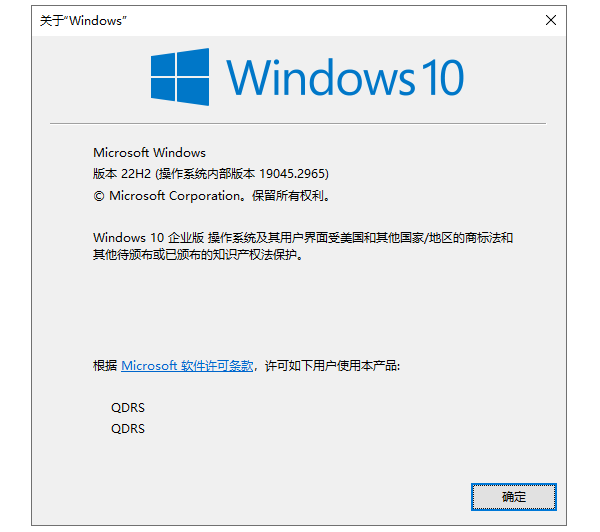
1、按Win+R;输入:winver
2、点击确定,如果弹出的窗口中包含:
Insider Preview
Evaluation Copy
Dev Channel
Beta Channel
说明当前安装的是预览版系统。如果显示的是较早版本(如21H2等),建议及时升级到微软仍在支持的Windows版本。
方法五:修复系统文件
如果系统已经更新完成,但仍反复提示版本即将过期,也可能是系统组件异常。
可以使用系统自带修复工具。
操作步骤
1、在开始菜单搜索CMD;
2、右键选择以管理员身份运行;
3、输入以下命令:
sfc /scannow
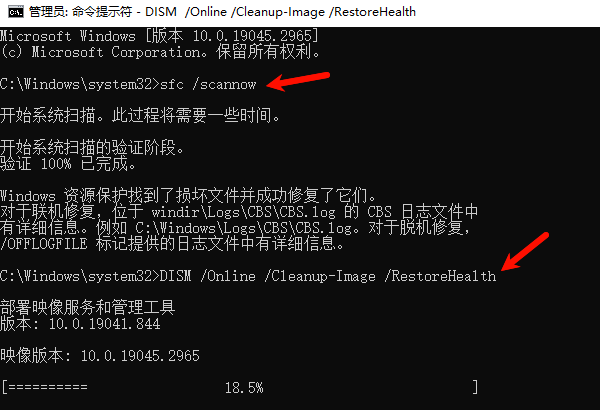
4、等待扫描完成后,再继续执行:
DISM /Online /Cleanup-Image /RestoreHealth
修复完成后重启电脑,再观察提示是否消失。
常见问题 FAQ
1、"此Windows内部版本即将过期"是什么意思?
表示当前安装的是具有有效期限的Windows版本,通常是Windows Insider预览版或微软测试版系统,到达指定日期后需要升级到新的版本才能继续正常使用。
2、正式版Windows会出现这个提示吗?
正常情况下不会。如果正式版也出现类似提示,可能是系统误装了预览版更新,或者系统版本已经停止支持,建议先通过winver查看版本信息。
3、不更新会有什么影响?
短时间内一般不会影响正常使用,但后续可能出现:
无法继续接收系统更新;
开机持续弹窗提醒;
系统稳定性下降;
部分测试版甚至可能定期自动重启,因此建议尽快升级到最新受支持版本。
4、更新驱动能解决这个问题吗?
驱动本身不会直接消除"内部版本即将过期"提示,但如果Windows因为驱动兼容问题导致升级失败,更新驱动后能够提高系统升级成功率,从而间接解决该问题。
最新资讯
 GPT-6免费版和付费版的区别?亲测对比发现差在这4个地方
GPT-6已向所有ChatGPT用户推送,免费版使用GPT-6 Luna,付费Plus版使用GPT-6 Sol,Pro版独享GPT-6 Astra。本文从模型版本、消息额度、记忆上下文、功能权限四个维度详细对比免费版和付费版的区别,帮助用户判断是否需要升级付费套餐。
2026-10-10 19:00:18lucky27970 d3dx10_43.dll文件丢失怎么办 详细修复教程
电脑提示d3dx10_43.dll文件丢失,导致游戏无法启动怎么办?本文介绍4种解决方法,包括修复DirectX运行库、验证游戏文件、检查系统文件及更新显卡驱动,帮助快速排查DLL缺失问题。
2026-10-10 18:14:48qwsa15593 Windows更新暂停365天不够用?长期禁用自动更新的方法
Windows更新暂停最多365天,到期后又自动恢复?本文解析Win10/Win11更新暂停35天与365天的区别,介绍百贝禁用系统更新一键关闭后台自动更新,以及新版Win11延长暂停日期的方法。
2026-10-10 16:27:58kevin28317