现在很多人使用AI,习惯直接打开网页,把文档、代码、工作资料上传以后让模型处理。
但如果涉及公司文件、个人资料、未公开文档,很多人更关心一个问题:能不能直接在自己的Windows电脑上运行大模型,让数据尽量留在本地?答案是可以。

现在部署本地AI模型比以前简单很多,即使不会写代码,也可以通过部署工具完成模型下载、环境配置和运行。后面如果还想让AI读取本地文件、整理文件夹、执行固定任务,也可以进一步搭建自己的AI助手。
一、Windows本地部署大模型需要什么配置?
很多人一看到“本地大模型”,第一反应就是必须要RTX 5090,其实并不是。
主要还是看模型大小。如果只是体验本地AI,可以从1.5B、3B、7B、8B这类模型开始。参数越大的模型,一般对内存、显存和硬盘空间要求越高。
普通Windows电脑可以参考这个思路:
16GB内存:建议优先体验较小的模型。
32GB内存:可以尝试7B、8B等常见模型。
有NVIDIA独立显卡:如果显存足够,模型运行速度通常会明显更快。
没有独立显卡:部分模型也可以使用CPU运行。
所以第一次部署,不建议一开始就追求几十B甚至更大的模型。先把一个小模型正常运行起来,再根据电脑配置逐步升级,会更省事。

二、新手怎么在Windows部署本地大模型?
很简单,推荐使用“160 AI部署大师”进行安装,它不需要懂代码,只需要点几下鼠标即可部署完成。

 好评率97%
  下载次数:3646041
 打开160 AI部署大师后,可以看到DeepSeek、通义千问、Llama等常见本地大模型。每个模型卡片都会标注模型大小,以及运行需要的CPU、内存、显卡等硬件要求,可以根据自己的电脑配置选择合适的版本。
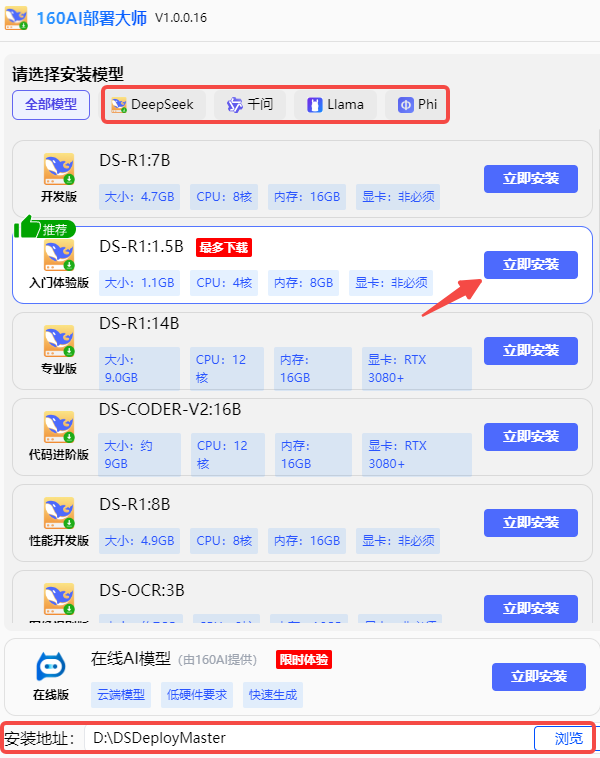
如果不清楚自己的电脑适合运行哪个模型,也可以直接参考软件推荐的版本。
确定模型以后,点击“立即安装”,软件会自动完成模型下载和相关环境配置,不需要自己手动处理复杂的命令和依赖。
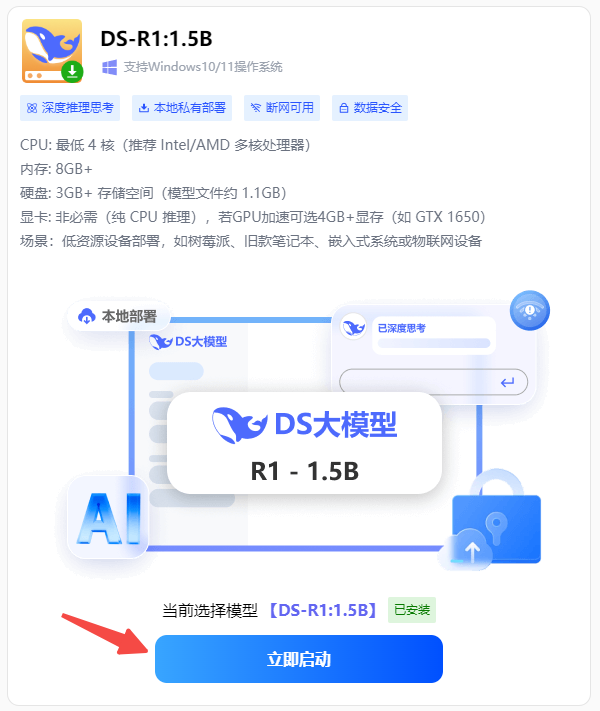
安装完成后,再点击“立即启动”,等待模型正常运行,就可以直接在Windows电脑上使用本地大模型了。
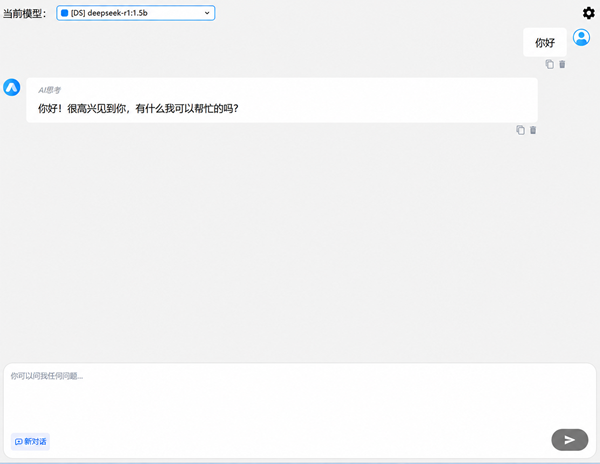
三、本地模型部署完成后,怎么变成真正的AI助手?
单纯把大模型安装到电脑里,本质上还是一个本地聊天模型。如果希望AI进一步读取电脑文件、整理资料、批量处理文件,甚至按照指令执行固定任务,就需要继续给模型接入本地工具能力。这时候可以使用OpenClaw部署助手。
 好评率97% 下载次数:3646041
 打开OpenClaw部署助手,先完成OpenClaw安装。
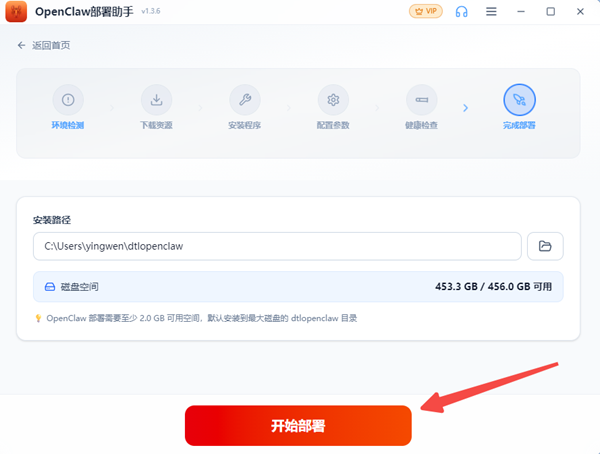
然后进入“AI模型”配置页面,选择Ollama,将前面已经部署好的本地模型接入OpenClaw。
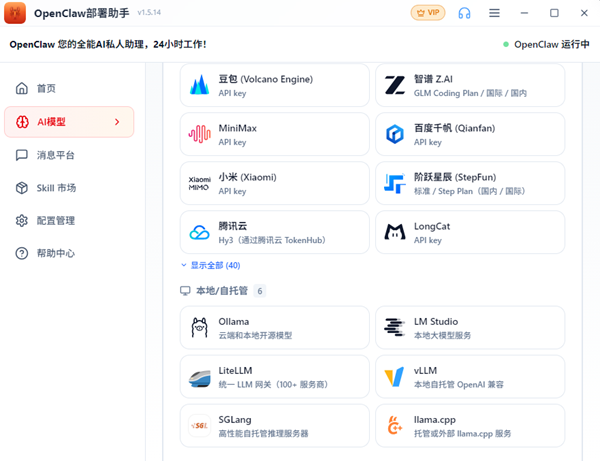
如果还想同时使用其他AI模型,也可以进入“AI模型”,打开“内置AI”。这里已经预置了DeepSeek、GLM、Kimi等超过30款主流模型。

模型接入完成后,返回软件主页,确认OpenClaw服务状态正常,再打开聊天窗口发送一条测试消息。如果模型能够正常回复,就说明已经可以使用。
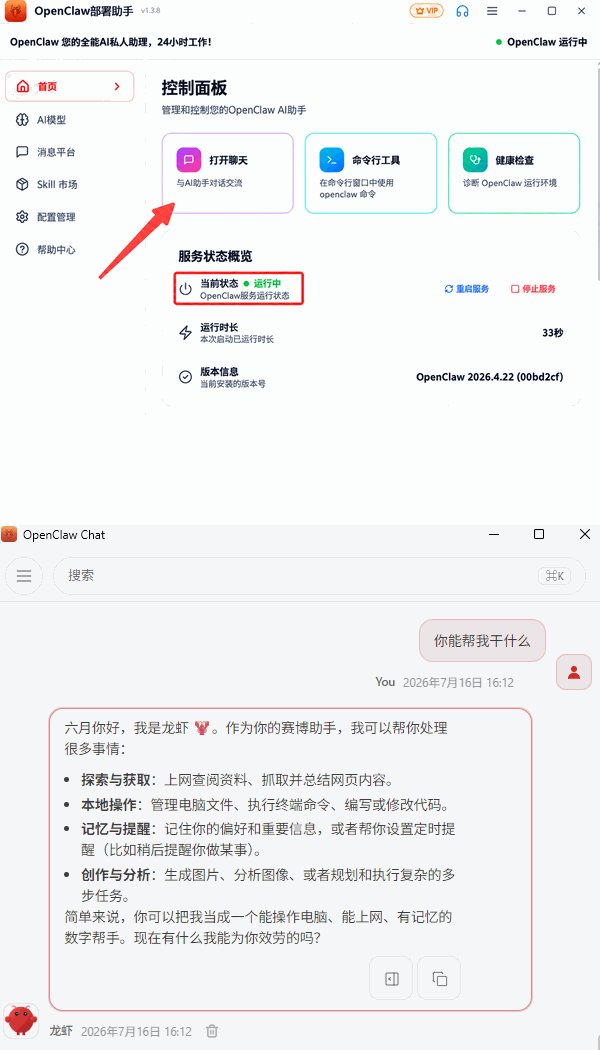
接下来,在开放相应本地工具权限后,就可以让AI处理更多实际任务,例如批量整理和重命名文件、分析代码和项目文件、执行重复性的电脑操作,或者进一步搭建自己的AI Agent工作流。
这样,本地大模型就不再只是用来聊天,而是可以逐步变成一个能够调用本地文件和工具、真正参与电脑任务处理的AI助手。
以上就是Windows电脑部署本地AI模型的教程啦,可以先通过160 AI部署大师把模型安装到电脑,再通过OpenClaw部署助手给模型接入本地工具和文件操作能力。
先解决“模型能在电脑上运行”,再解决“AI能帮电脑做什么”,整个本地AI环境就基本搭建起来了。
最新资讯
 Grok 4.7发布:SpaceXAI新模型有哪些升级?API怎么用?
SpaceXAI正式发布Grok 4.7,重点提升编程、Agent任务和知识工作能力,支持500K Token上下文。本文介绍Grok 4.7主要升级、API价格、使用方法以及如何通过OpenClaw体验。
2026-09-27 14:40:08qwsa8996 Windows怎么部署本地大模型?从安装到搭建私人AI助手完整教程
Windows电脑如何部署本地大模型?本文介绍本地AI需要的电脑配置、模型选择、安装方法,并通过160 AI部署大师和OpenClaw部署助手搭建能够处理本地文件的私人AI助手,减少敏感数据上传云端。
2026-09-27 14:14:03lucky29051 api-ms-win-appmodel-identity-l1-1-0.dll下载修复方法 解决软件无法启动
打开软件时弹窗提示“无法启动,因为缺少api-ms-win-appmodel-identity-l1-1-0.dll”?这是Windows API Set系统组件缺失导致的常见问题。本文介绍4种修复方法,包括用星空运行库修复大师一键修复、系统命令修复、更新系统补丁等,帮你快速搞定dll缺失报错。
2026-09-27 11:35:10Portia29788