每次Windows更新完,C盘都会悄悄少掉几个G,其实大部分空间都被更新缓存占着。这些缓存是系统下载更新时留下的临时安装包,更新完成后并不会自动清除,日积月累就成了C盘变红的“元凶”。接下来按从简到繁的顺序,介绍4种清理更新缓存的方法,任选一种都能给C盘腾出不少空间。

一、使用系统自带的磁盘清理
磁盘清理是Windows内置的维护工具,能自动识别并清除更新留下的临时文件,操作全程无需联网、不用装任何软件,适合不想折腾命令行的普通用户,安全性也最高。
1. 按“Win + R”打开运行窗口,输入“cleanmgr”并回车,打开磁盘清理工具。
2. 在驱动器列表中选择C盘,点击“确定”,等待系统扫描完成。
3. 勾选“Windows更新清理”和“临时文件”选项,点击“确定”。
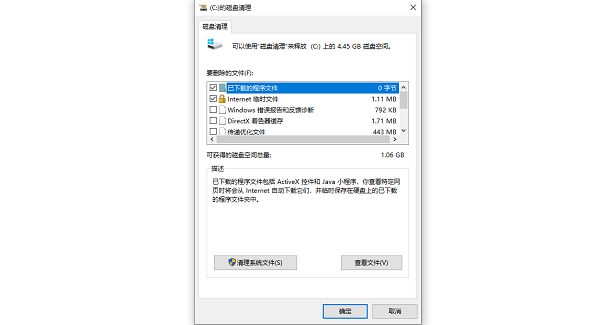
4. 在弹出的确认窗口中点击“删除文件”,等进度条走完即可释放空间。
二、用百贝C盘清理大师一键清理
手动清理需要逐项勾选,还容易漏掉藏在深处的更新缓存,百贝C盘清理大师可以自动扫描Windows更新缓存、临时文件、系统日志等垃圾并一键清除,适合对系统不熟悉或想省事的用户。
1. 下载并安装百贝C盘清理大师。

 好评率97%
  下载次数:3718014
 2. 打开软件,软件自动扫描C盘,在“系统垃圾清理”模块中会分类列出各类可清理项:系统临时文件、系统日志文件、缩略图缓存等。

3. 勾选“Windows更新缓存”以及需要清理的项目,点击“一键优化”。

4. 清理完成后重启电脑,C盘空间即恢复正常。
三、停止更新服务后手动删除缓存
更新文件主要存放在“C:\Windows\SoftwareDistribution\Download”目录,直接删除会提示文件被占用,必须先停止Windows更新相关服务才能顺利清除,适合追求彻底清理的用户。
1. 右键点击“开始”按钮,选择“终端(管理员)”或“命令提示符(管理员)”。
2. 依次输入“net stop wuauserv”和“net stop bits”两条命令并回车,停止更新服务。
3. 打开“此电脑”,进入“C:\Windows\SoftwareDistribution\Download”目录,按“Ctrl + A”全选后删除所有文件。
4. 回到命令窗口,输入“net start wuauserv”重启更新服务,下次更新会自动重建缓存。
四、开启存储感知自动清理
Win10和Win11都内置了“存储感知”功能,可以设置定期自动清理包括更新缓存在内的临时文件,一次设置、长期生效,适合希望系统自己维护空间的用户。
1. 打开“设置”,进入“系统”,点击“存储”。
2. 开启“存储感知”开关,点击进入设置详情,勾选“删除临时文件”。
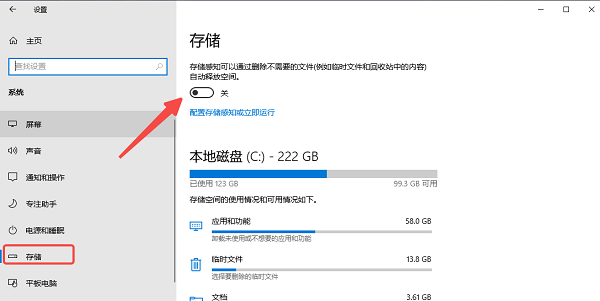
3. 将清理周期设为“每天”或“每周”,系统会按计划自动清除更新缓存。
4. 想立即清理时,点击“临时文件”,勾选“Windows更新清理”后点击“删除”。
常见问题解答
Q1:清理更新缓存会影响系统更新吗?
A1:不会。缓存只是安装包的临时副本,删除后系统会在下次更新时重新下载,已安装的补丁不受任何影响。
Q2:更新缓存一般占多少空间?
A2:单次更新通常占用1至5G,长期不清理可能累积到10G以上,这也是C盘容量不断缩水的主要原因。
Q3:删除SoftwareDistribution文件夹安全吗?
A3:只删除其中Download子文件夹内的文件是安全的,不建议直接删除整个SoftwareDistribution文件夹,以免影响更新功能。
最新资讯
 C盘红了怎么清理QQ缓存 5种方法快速释放磁盘空间
C盘红了怎么清理QQ缓存?本文介绍通过QQ设置清理缓存、删除多余接收文件、使用百贝C盘清理大师、修改QQ文件保存位置及Windows磁盘清理等5种方法,帮助释放C盘空间,缓解电脑磁盘不足的问题。
2026-10-20 18:25:35qwsa12115 无线网卡搜索不到路由器的5G信号怎么办 原因及解决方法
无线网卡搜索不到路由器的5G信号怎么办?本文介绍5种解决方法,包括检查网卡频段支持、调整路由器设置、更新无线网卡驱动及修改高级属性,帮助你排查电脑搜不到5GHz WiFi的问题。
2026-10-20 16:53:51qwsa19497 Windows更新失败0x80070643?原因及修复方法
Windows更新反复提示0x80070643,点击重试仍无法安装?本文教你通过更新历史记录定位失败补丁,排查WinRE恢复分区空间不足、更新服务异常及系统组件损坏,并使用百贝禁用系统更新工具检查、恢复更新状态,解决Windows更新无法正常安装的问题。
2026-10-20 16:05:04kevin15077