Windows升级过程中,电脑重启后突然提示安装失败,随后自动恢复到升级前的系统版本,并弹出0xC1900101-0x30018错误代码,提示在SYSPREP_SPECIALIZE操作期间的FIRST_BOOT阶段安装失败。
这个错误通常与设备驱动不兼容、驱动程序停止响应或第三方软件冲突有关。建议优先断开非必要外接设备,检查硬件驱动兼容性,再重新执行系统升级。 如果反复升级仍然失败,可以通过Windows安装日志定位具体故障驱动,不必直接重装系统。
一、0xC1900101-0x30018是什么错误?
Windows升级并不是简单地替换系统文件,还需要重新配置硬件设备、迁移驱动及相关系统设置。
0xC1900101-0x30018由两部分组成:
0xC1900101:Windows升级回滚错误,通常与驱动兼容性有关。
0x30018:表示首次启动阶段执行SYSPREP_SPECIALIZE操作时发生错误。
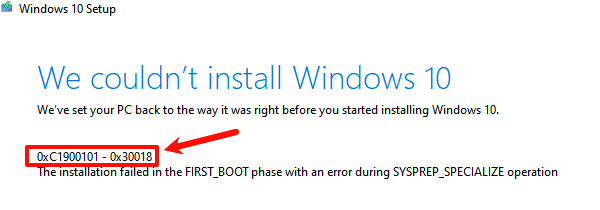
当某个设备驱动程序在升级过程中停止响应安装程序时,就可能触发这一错误。
比较值得检查的是旧版显卡驱动、网卡驱动、主板芯片组驱动、存储控制器驱动,以及第三方软件安装的虚拟设备驱动。
即使这些驱动在当前Windows系统中能够正常工作,也不代表它们一定兼容即将升级的系统版本。
方法一:拔掉非必要外接设备
如果电脑连接了较多USB设备,建议先减少升级过程中需要初始化的硬件。
1.保存电脑中的重要文件,退出正在运行的软件。
2.安全移除U盘、移动硬盘、打印机、USB无线网卡、扩展坞等非必要设备。
3.保留键盘、鼠标、显示器及升级所需的网络连接设备。
4.重新启动电脑,再次尝试Windows升级。
如果拔掉外接设备后能够顺利完成升级,说明问题可能与某个外设或对应驱动有关。升级完成后,可以逐个重新连接设备,检查其运行情况,必要时安装兼容新系统的驱动。
方法二:检测并安装兼容的硬件驱动
如果没有连接其他设备,Windows升级仍然报错0xC1900101-0x30018,接下来应该重点检查电脑已有的硬件驱动。
特别是长期没有更新驱动的电脑,或者近期手动更换过显卡、网卡驱动的设备,可能存在驱动版本不兼容的问题。可以使用驱动人生扫描电脑的硬件及驱动安装情况,针对检测到的异常进行处理。

 好评率97%
 下载次数:5749539
1、打开驱动人生,点击【全面诊断】界面的“立即诊断”选项;

2、软件会自动检测当前电脑存在的故障问题,用户点击“全面修复”选项便可批量安装相关驱动、修复运行库以及电脑存在的问题。

3、完成安装后重启电脑,再次尝试Windows升级。
笔记本电脑尤其需要注意芯片组、电源管理及混合显卡驱动的适配情况。涉及Intel RST、RAID等存储控制器时,不要随意卸载驱动或修改BIOS中的硬盘工作模式,否则可能导致系统无法启动。
方法三:查看升级日志,找出具体故障驱动
如果连续升级两三次都出现相同错误,就不建议继续盲目更新驱动了。Windows升级失败时会保留相关日志,可以利用这些记录缩小排查范围。
第一步:查看SetupDiag诊断结果
按下Win+R,输入以下路径:
%windir%\Logs\SetupDiag
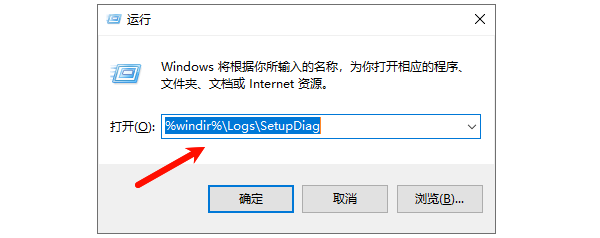
检查文件夹中是否存在:
SetupDiagResults.xml
这是Windows安装程序可能自动生成的升级诊断结果,其中包含安装失败的相关信息。
如果没有找到该文件,也可以从微软官网下载SetupDiag工具,以管理员身份运行并分析现有升级日志。
第二步:查看设备安装日志
在文件资源管理器地址栏输入:
%SystemDrive%\$Windows.~BT\Sources\Rollback\setupapi
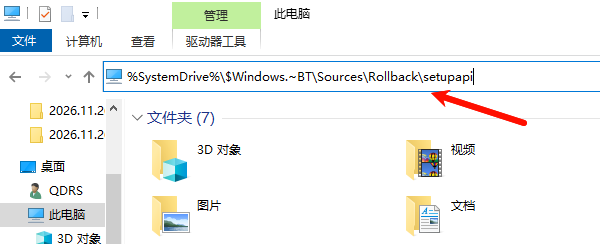
找到并打开:
setupapi.dev.log
这是排查0x30018错误时尤其值得关注的设备安装日志。
可以重点查找以下内容:
!!!:设备安装过程中记录的错误。
Error或Failed:失败信息。
.inf:可能涉及的驱动安装文件。
设备硬件ID:帮助确认对应的硬件型号。
注意,日志中出现错误并不一定代表它就是升级失败的根本原因。应结合失败时间、SetupDiag诊断结果和最后的致命错误综合判断。
如果确认某个设备驱动存在问题,再针对该设备更新、回退或卸载不再使用的第三方驱动。
方法四:通过干净启动排除软件冲突
某些第三方安全软件、虚拟机软件、硬件管理工具或系统优化工具,也可能在Windows升级过程中产生干扰。可以通过干净启动减少第三方服务和启动程序的影响。
1.按下Win+R,输入msconfig,打开系统配置。
2.切换到“服务”选项卡,勾选“隐藏所有Microsoft服务”。

3.点击“全部禁用”,再点击“应用”。
4.切换到“启动”选项卡,打开任务管理器,暂时禁用非必要启动应用。
5.重新启动电脑,再次尝试Windows升级。
操作前建议记录原有服务及启动项状态,完成升级或排查后及时恢复。
方法五:修复系统文件后重新升级
如果驱动和外接设备没有明显问题,可以检查Windows系统组件是否损坏。
1.右键点击开始菜单,打开“终端(管理员)”或“命令提示符(管理员)”。
2.输入以下命令:
DISM /Online /Cleanup-Image /RestoreHealth
3.等待执行完成,再输入:
sfc /scannow
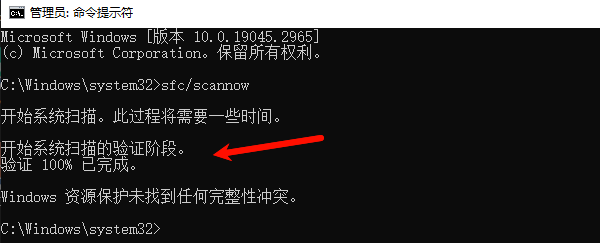
4.完成系统文件检查后,重新启动电脑。
5.确认系统盘有足够空间,再重新执行Windows升级。
如果通过Windows Update反复升级失败,也可以从微软官网下载对应的Windows ISO镜像,在当前系统中运行镜像内的setup.exe,尝试就地升级。
如果安装程序允许,应选择“保留个人文件和应用”,并在安装前备份重要数据及BitLocker恢复密钥。
不过,更换升级方式并不能直接解决所有驱动兼容问题。如果使用ISO镜像仍然报错0xC1900101-0x30018,应返回检查升级日志,而不是反复更换安装包。
七、常见问题FAQ
1、0xC1900101-0x30018是硬盘损坏导致的吗?
不一定。该错误通常与驱动程序或设备初始化异常有关,不能仅凭错误代码判断硬盘损坏。
2、Win10升级Win11出现0xC1900101-0x30018怎么解决?
先确认电脑满足Win11硬件要求,再检查外接设备、驱动兼容性和升级日志。
3、升级失败后可以删除$Windows.~BT文件夹吗?
不建议立即删除。该目录可能包含升级失败的日志,应先完成故障分析,再通过Windows自带的清理功能处理相关残留文件。
4、更新驱动后仍然出现0xC1900101-0x30018怎么办?
建议使用SetupDiag及setupapi.dev.log定位具体驱动或安装组件,不要继续盲目升级全部驱动。
5、出现这个错误必须重装系统吗?
不需要。多数情况下可以先尝试驱动修复、外设排查、干净启动或就地升级。全新安装应作为最后考虑的方案。
Windows升级出现0xC1900101-0x30018,说明系统在首次启动及设备配置阶段遇到了问题。
建议先断开非必要外接设备,再使用驱动人生检查硬件驱动兼容性。如果多次升级仍然失败,重点查看SetupDiag和设备安装日志,找到具体的故障组件。
最新资讯
 Windows升级失败0xC1900101-0x30018修复
Windows升级失败提示0xC1900101-0x30018,FIRST_BOOT阶段安装出错?本文介绍驱动兼容性检查、外接设备排查、系统文件修复及SetupDiag升级日志分析方法,帮助解决Win10、Win11升级失败问题。
2026-11-26 16:58:12kevin25332 电脑安装软件提示不能创建临时文件怎么办?安装中断解决教程
电脑安装软件时提示“不能创建临时文件”,导致安装程序中断怎么办?本文针对Windows 10/11系统,分析C盘空间不足、Temp目录异常、环境变量配置错误及权限不足等常见原因,并提供5种详细解决方法。同时介绍如何使用百贝C盘清理大师清理无用文件、释放C盘空间,帮助解决软件安装失败的问题。
2026-11-26 16:18:17Portia24682 蓝牙耳机连接电脑后声音变成单声道了怎么办?这几步就能恢复立体声
蓝牙耳机连接电脑后声音变成单声道或左右耳无声?本文从电脑单声道开关、声道平衡、免提模式协议切换、蓝牙驱动修复等角度,提供逐步排查方法,帮助恢复立体声输出。
2026-11-26 15:28:49lucky18185