Windows 7电脑出现“GfxUI.exe已停止工作”提示,通常与Intel集成显卡驱动、Intel Graphics图形控制面板组件异常或相关系统依赖环境有关。用户可能在开机时、右键桌面打开图形属性,或者调整显卡设置时遇到这个错误。遇到这种情况,可以优先检查显卡驱动是否正常,再尝试重新安装Intel图形控制组件、修复系统文件等方法。

GfxUI.exe是Intel图形软件相关程序,并不代表电脑显卡已经损坏。下面介绍几种比较实用的排查方法。
一、重新安装Intel显卡驱动
GfxUI.exe出现异常,首先要考虑显卡驱动是否安装完整。如果驱动文件损坏、版本不匹配,或者安装过程中出现中断,就可能导致Intel图形控制面板无法正常运行。可以按照以下步骤操作:
1. 右键点击桌面上的计算机,选择管理;
2. 打开设备管理器,找到显示适配器;
3. 查看是否存在Intel HD Graphics等核显设备;
4. 右键点击对应显卡,选择卸载;
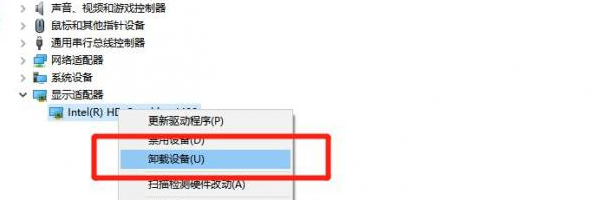
5. 按照提示完成卸载并重启电脑;
6. 根据电脑型号和系统位数,重新安装兼容的Intel显卡驱动。
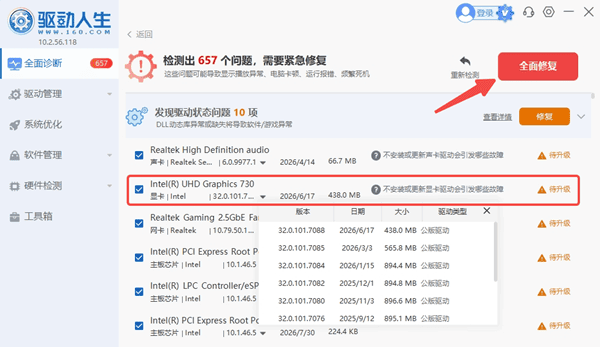
如果不清楚显卡具体型号,或者不确定当前驱动是否正常,也可以使用「驱动人生」查看电脑是否存在显卡驱动异常、驱动缺失或版本不匹配等情况,再根据检测结果选择合适的驱动进行更新或修复。

 好评率97%
 下载次数:5748999
二、检查Intel Graphics控制面板组件
如果电脑显示正常,只有打开Intel图形属性时才出现GfxUI.exe停止工作,那么问题可能集中在图形控制面板组件,而不是显卡硬件本身。可以尝试重新安装对应的Intel Graphics驱动及控制面板组件。操作步骤:
1. 打开设置-应用和功能,或者进入控制面板-程序和功能;
2. 查看是否存在Intel Graphics相关软件;
3. 根据实际情况卸载异常的Intel图形软件组件;

4. 重启电脑;
5. 从电脑品牌厂商或Intel官方支持页面获取与当前显卡、Windows 7版本匹配的软件和驱动;
6. 完成安装后再次打开图形属性,检查是否还会报错。
三、检查.NET Framework运行环境
部分Intel图形控制软件可能依赖.NET Framework等系统组件。如果相关组件异常,也可能影响图形界面的正常启动。可以尝试检查Windows 7自带的.NET Framework功能:
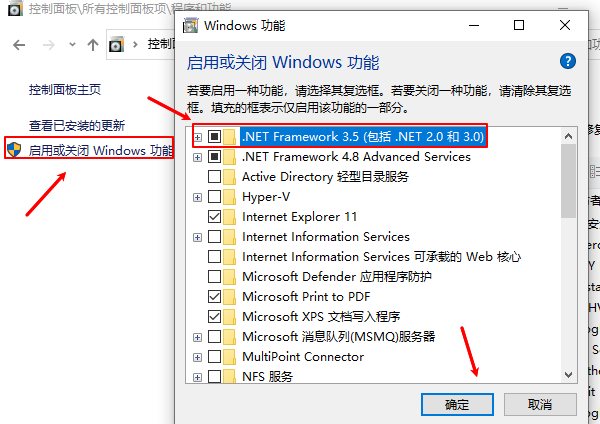
1. 在打开控制面板的程序和功能中,点击左侧的打开或关闭Windows功能;
2. 查看Microsoft .NET Framework 3.5.1是否处于启用状态;
3. 如果未启用,可以勾选后确认;
4. 根据系统提示完成操作并重启电脑。
四、回退最近更新的显卡驱动
如果GfxUI.exe是在更新显卡驱动之后才出现的,那么新版本驱动可能与当前电脑硬件或系统环境不兼容。可以尝试回退驱动:
1. 右键计算机,选择管理;
2. 进入设备管理器,展开显示适配器;
3. 双击Intel显卡,打开属性;
4. 切换到驱动程序选项卡;
5. 如果回退驱动程序按钮可用,点击并按照提示操作;
6. 重启电脑,重新测试图形控制面板。

五、运行系统文件检查工具
如果上述方法都没有效果,还可以检查Windows系统文件是否存在损坏。具体操作:
1. 点击开始菜单,在搜索框输入cmd;
2. 右键点击命令提示符,选择以管理员身份运行;
3. 输入以下命令:sfc /scannow;
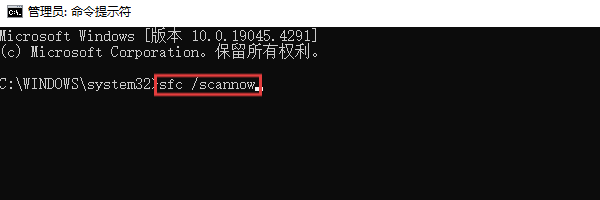
4. 按下回车,等待系统完成扫描;
5. 如果发现损坏文件,按照提示完成修复;
6. 重启电脑后再次检查GfxUI.exe是否正常。
Win7出现GfxUI.exe已停止工作,主要应从Intel显卡驱动和图形控制组件入手排查。如果不确定显卡驱动是否正常,可以使用驱动人生扫描电脑,检测并修复异常驱动,再结合系统组件检查逐步解决问题。
最新资讯
 RTX动态亮丽要开吗?设置多少合适
NVIDIA RTX动态亮丽要开吗?强度和饱和度设置多少合适?本文介绍RTX动态亮丽的作用、推荐参数、开启方法、掉帧影响及与数字振动的区别,帮助玩家优化游戏画面色彩。
2026-11-26 10:51:53kevin9023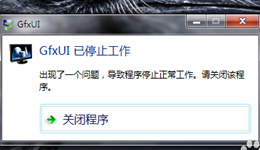 Win7提示GfxUI.exe已停止工作怎么办?Intel核显报错修复教程
Win7电脑出现GfxUI.exe已停止工作、Intel Graphics控制面板闪退怎么办?这类问题通常与Intel核显驱动、图形控制组件或系统运行环境异常有关。本文整理了重新安装显卡驱动、修复Intel图形组件、检查.NET Framework、回退驱动及修复系统文件等方法,帮助用户排查GfxUI.exe应用程序错误。
2026-11-25 11:32:48Portia18468 Win11投屏分辨率怎么调?画面模糊解决方法
Win11投屏电视、显示器或投影仪时分辨率低、画面模糊不清晰?本文介绍投屏模式切换、分辨率调整、显卡及无线网卡驱动更新等方法,帮助改善电脑投屏画质。
2026-11-25 10:14:56kevin22037