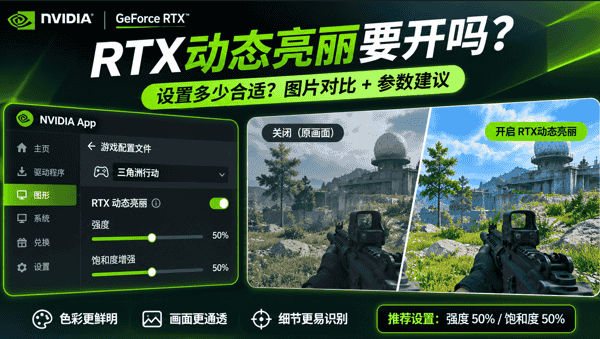
打开NVIDIA App时,不少N卡用户会发现一个叫“RTX动态亮丽(RTX Dynamic Vibrance)”的功能,可以调整游戏画面的强度和饱和度增强。那么,这个功能有必要开启吗?数值调多少才不会让颜色过于鲜艳?

建议根据游戏画面决定是否开启。如果感觉游戏颜色偏灰、场景缺乏层次,可以尝试开启,先将强度和饱和度增强都设置为50%,再根据实际效果向下调整。 如果游戏本身颜色已经比较鲜艳,或者需要准确还原画面颜色,则建议保持关闭。
一、RTX动态亮丽有什么用?有必要开启吗?
RTX动态亮丽是NVIDIA App提供的一种AI增强游戏滤镜,主要通过动态调整游戏画面的色彩表现,让场景中的颜色更鲜明、不同元素之间更容易区分。
与单纯提高屏幕饱和度不同,RTX动态亮丽会根据游戏画面内容进行调整,减少部分颜色过度增强的问题。不过,它并不会真正提高显示器分辨率,也不能让低画质纹理变得更精细。
是否开启,可以根据自己的使用场景判断:
竞技射击游戏:如果场景偏灰、人物与背景颜色接近,可以尝试开启,观察视觉辨识度是否改善。
开放世界、风景类游戏:适当提高饱和度,可能让草地、天空和建筑颜色更加鲜明。
写实风格游戏:原有色彩已经自然时,不建议过度增强,以免画面失真。
修图、视频调色:更需要准确的颜色还原,通常建议关闭。
简单来说,RTX动态亮丽不是越高越好,而是看调整之后的画面是否更舒服、更容易观察。
二、RTX动态亮丽强度和饱和度设置多少合适?
RTX动态亮丽主要有两个可调参数:
强度(Intensity):控制整个滤镜效果有多明显。数值越大,增强效果通常越突出;设置为0%相当于不应用该效果。
饱和度增强(Saturation Boost):控制颜色增强幅度。该参数需要配合非零的强度设置才会发挥作用。
NVIDIA开发者界面指南给出的开启参考值是强度50%、饱和度50%。不过,不同显示器的色彩表现、游戏原本的调色风格差异很大。实际使用时,可以参考下面的调节方向:
| 使用场景 | 强度 | 饱和度增强 |
| 初次开启测试 | 50% | 50% |
| 普通游戏,适度增强 | 30%~50% | 20%~40% |
| 画面偏灰的竞技游戏 | 40%~60% | 30%~50% |
| 原本颜色比较鲜艳 | 20%~30% | 10%~20% |
| 需要准确还原颜色 | 关闭 | 无需设置 |
以上除50%/50%的开启参考值外,其余范围均为方便用户尝试的调节建议,并非NVIDIA官方性能优化参数。例如玩《三角洲行动》时,假如感觉地图发灰,可以先尝试强度50%、饱和度30%,观察人物与地形颜色是否更容易区分。
如果画面出现草地过绿、人物皮肤偏红等情况,就适当降低饱和度增强。不建议直接把强度和饱和度都拉到100%。 过高的设置可能导致画面颜色不自然,部分细节反而不容易辨认。
三、NVIDIA RTX动态亮丽怎么开启?
RTX动态亮丽可以通过NVIDIA App进行设置,支持对不同游戏分别应用参数。
操作步骤如下:
1.打开NVIDIA App,进入“图形”页面。
2.在程序列表中选择需要调整的游戏。
3.找到“RTX动态亮丽(RTX Dynamic Vibrance)”,将其开启。
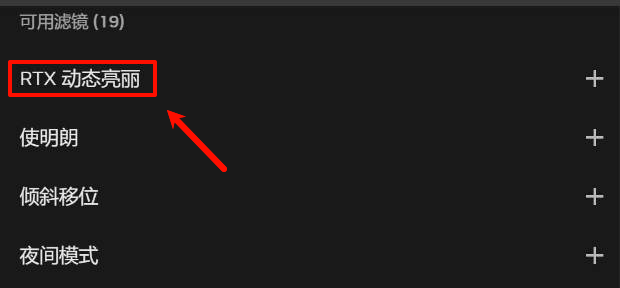
4.根据需要调整强度和饱和度增强。
5.启动游戏,对比开启前后的颜色变化,再逐步微调。
如果希望在游戏运行时直接查看效果,可以按下Alt+Z打开NVIDIA游戏内覆盖层,进入“游戏滤镜”,选择RTX动态亮丽进行调整。
具体界面可能因NVIDIA App版本而略有区别。建议优先针对某个游戏单独开启,不要一开始就在全局设置中应用相同参数。因为不同游戏的画面风格不一样,一套数值未必适合全部游戏。
四、找不到RTX动态亮丽?检查显卡和驱动
如果打开NVIDIA App后,发现没有RTX动态亮丽选项,可以先确认显卡是否支持。如果显卡符合要求,但一直没有相应设置,可以使用“驱动人生”检查驱动版本是否过旧、安装是否异常。

 好评率97%
 下载次数:5751771
1.打开“驱动人生”软件后点击【全面诊断】的“立即诊断”选项,软件会全盘扫描电脑存在的问题;

2.检查结束后,在扫描的列表中找到显卡这一项目,版本号处点击“▼”可以查看显卡驱动的版本型号,选择合适的驱动安装,也可以点击【全面修复】批量进行安装修复电脑驱动及故障问题。

3.安装完成后重启电脑,重新打开NVIDIA App检查相关功能。
需要注意,更新显卡驱动并不能让GTX等不支持的显卡获得RTX动态亮丽功能。如果驱动已经满足要求,仍无法使用,还要检查NVIDIA App游戏内覆盖层是否开启,以及当前游戏是否支持相关滤镜。
五、RTX动态亮丽和数字振动有什么区别?
这两个名称比较相似,但实际功能并不完全相同。
数字振动(Digital Vibrance):传统NVIDIA控制面板中的显示颜色调节选项,主要调整显示画面的色彩饱和度,通常作用于对应显示器的整体显示效果。
RTX动态亮丽(RTX Dynamic Vibrance):NVIDIA App中的AI游戏滤镜,可以针对不同游戏设置效果,并根据画面内容动态增强颜色表现。
如果只是觉得整个桌面颜色偏淡,希望浏览器、桌面和其他软件的颜色一起变化,可以考虑控制面板中的数字振动。
如果只想让某款游戏的颜色更加鲜艳,而不改变日常桌面显示效果,则更适合使用RTX动态亮丽。也不建议两项功能同时大幅提高,否则可能导致颜色增强过度。
六、常见问题FAQ
1、RTX动态亮丽开启后会掉帧吗?
有可能。它属于实时图像处理滤镜,会使用一定的GPU计算资源,性能影响取决于显卡、分辨率和游戏。建议在同一游戏场景对比开启前后的FPS与帧时间。
2、RTX动态亮丽50%和100%哪个好?
建议先使用50%作为起点。100%效果更强,但不代表画质更好,可能出现饱和度过高或色彩失真的情况。
3、RTX 3060、4060、5060可以开启动态亮丽吗?
这些显卡属于支持范围内的RTX系列,但还需要满足系统、驱动及游戏兼容性要求。
4、为什么开启后游戏画面没有变化?
检查游戏滤镜是否实际生效、是否关闭游戏内HDR和Auto HDR,以及NVIDIA App是否正确识别当前游戏。
RTX动态亮丽是否值得开启,主要取决于游戏画面风格和个人对色彩的偏好。如果想改善画面偏灰、颜色不够鲜明的问题,可以先尝试强度50%、饱和度增强50%,再按照游戏实际效果逐步降低或提高。
如果只想追求高帧率,或者游戏原本的色彩已经足够自然,就没有必要强行开启。对于找不到设置选项的用户,可以先通过“驱动人生”检查显卡型号、驱动版本及安装情况,再排查NVIDIA App和游戏兼容性。
最新资讯
 RTX动态亮丽要开吗?设置多少合适
NVIDIA RTX动态亮丽要开吗?强度和饱和度设置多少合适?本文介绍RTX动态亮丽的作用、推荐参数、开启方法、掉帧影响及与数字振动的区别,帮助玩家优化游戏画面色彩。
2026-11-26 10:51:53kevin9032 Win7提示GfxUI.exe已停止工作怎么办?Intel核显报错修复教程
Win7电脑出现GfxUI.exe已停止工作、Intel Graphics控制面板闪退怎么办?这类问题通常与Intel核显驱动、图形控制组件或系统运行环境异常有关。本文整理了重新安装显卡驱动、修复Intel图形组件、检查.NET Framework、回退驱动及修复系统文件等方法,帮助用户排查GfxUI.exe应用程序错误。
2026-11-25 11:32:48Portia18471 Win11投屏分辨率怎么调?画面模糊解决方法
Win11投屏电视、显示器或投影仪时分辨率低、画面模糊不清晰?本文介绍投屏模式切换、分辨率调整、显卡及无线网卡驱动更新等方法,帮助改善电脑投屏画质。
2026-11-25 10:14:56kevin22042