Win11电脑投屏后画面不清晰、文字发虚,甚至4K电视只能显示1080P画质,通常与投屏模式、输出分辨率、无线传输质量及硬件驱动有关。

想要提高Win11投屏清晰度,可以先将投屏模式切换为“扩展”,再单独设置投屏设备的分辨率。 如果高分辨率选项缺失,或者画面仍然模糊,则需要进一步检查显卡驱动、无线网卡驱动以及投屏设备的性能限制。
一、Win11投屏分辨率怎么调?
很多用户投屏时直接使用“复制”模式,导致电脑屏幕与投屏设备共用显示内容,分辨率选择可能受到双方支持的显示模式限制。
建议按照以下步骤调整:
1.按下Win+K,选择需要连接的无线显示器、电视或投影仪。
2.连接成功后,按下Win+P,将投屏模式切换为“扩展”。
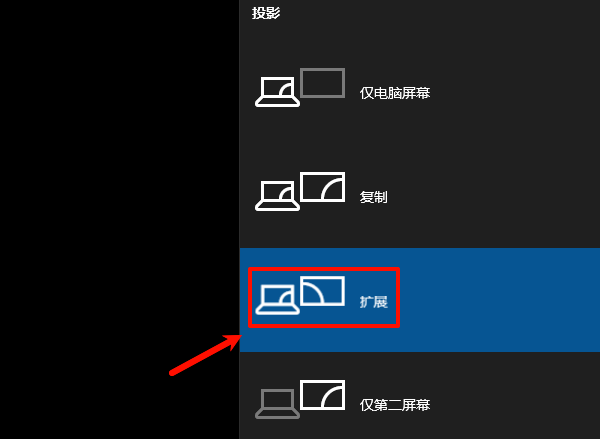
3.右键点击桌面空白处,选择“显示设置”。
4.点击对应的投屏显示器编号,不确定时可以点击“标识”进行确认。
5.找到“显示分辨率”,选择设备支持且标有“推荐”的分辨率。
6.点击“保留更改”,查看投屏画面是否恢复清晰。
如果电视支持4K,但分辨率列表最高只有1920×1080,说明当前投屏链路可能存在限制,并不是简单调整Windows设置就能解决。
二、投屏分辨率调不了?检查硬件驱动
无线投屏不仅涉及显卡的画面处理和编码,还涉及无线网卡的数据传输。驱动版本过旧、安装异常或兼容性不足,都可能影响投屏功能及显示效果。尤其是重装系统或更新Windows后,出现投屏分辨率受限、画面卡顿、连接不稳定等情况,可以使用“驱动人生”检查电脑的硬件驱动状态。

 好评率97%
 下载次数:5745867
1.打开“驱动人生”软件后点击【全面诊断】的“立即诊断”选项,软件会全盘扫描电脑存在的问题;

2.检查结束后,在扫描的列表中找到显卡这一项目,版本号处点击“▼”可以查看显卡驱动的版本型号,选择合适的驱动安装,也可以点击【全面修复】批量进行安装修复电脑缺失的驱动及故障问题。

三、Win11投屏分辨率正常却不清晰怎么解决?
如果已经设置为1080P甚至4K,但投屏画面依然模糊,可以根据不同表现进行排查。
方法一:改善无线传输环境
无线投屏过程中,画面需要经过编码、传输和解码。如果无线连接质量较差,可能出现画面细节丢失、马赛克、卡顿等现象。
1.缩短电脑与无线投屏接收设备之间的距离。
2.尽量减少墙体、金属物品等障碍物的遮挡。
3.在设备支持的情况下,优先使用干扰较少的5GHz无线频段。
4.暂停电脑后台的大文件下载、云盘同步等高网络负载任务。
5.断开投屏连接后重新连接,观察画质变化。
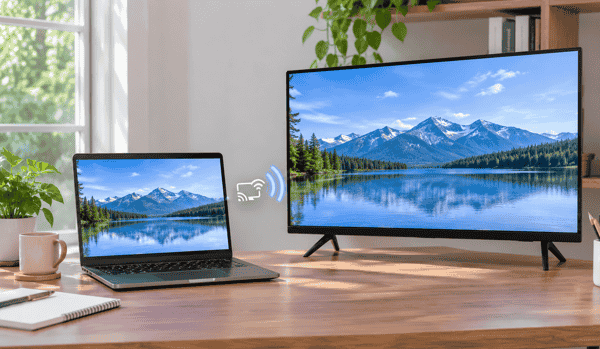
如果静止画面清晰,但播放视频或快速移动窗口时明显变模糊,建议优先排查无线传输质量和视频压缩问题,而不是反复调整分辨率。
方法二:调整电视或投影仪的显示模式
部分电视默认开启画面增强、降噪、动态补偿等功能,用来看电影没有问题,但显示电脑桌面时,可能导致文字边缘发虚。
可以进入电视的图像设置,尝试以下操作:
将图像模式切换为“电脑模式”或“PC模式”(如果支持)。
适当关闭降噪、动态画面补偿等功能。
检查画面比例是否设置正确,避免过度拉伸。
检查投影仪对焦是否准确,以及设备原生分辨率是否过低。
如果通过HDMI有线投屏时文字清晰,而无线投屏时文字模糊,则更可能与无线投屏的编码压缩或传输质量有关。
方法三:改用HDMI或DP有线投屏
无线投屏虽然方便,但清晰度、延迟和稳定性会受到设备性能及传输协议限制。
如果主要用于会议演示、Excel办公、设计修图或4K视频播放,建议在条件允许时使用HDMI、DP或者支持视频输出的USB-C接口。
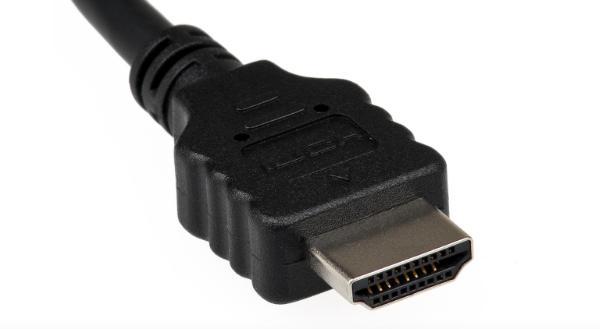
连接后进入“设置→系统→屏幕→高级显示”,检查当前显示分辨率、活动信号模式和刷新率是否符合预期。
同时需要确认电脑接口、连接线及显示设备均支持目标分辨率和刷新率。
四、为什么4K电视投屏只有1080P?
电视支持4K显示,并不代表无线投屏也一定支持4K传输。影响无线投屏分辨率上限的因素主要有:
电脑显卡及无线投屏功能的支持情况;
无线投屏接收器的最高输出规格;
电视内置投屏协议的分辨率限制;
当前投屏软件的画质设置;
无线连接质量及视频编码能力。
例如,一台4K电视连接最高仅支持1080P输出的无线投屏器,最终显示的仍然是1080P画面。这种情况即使重新安装显卡驱动,也无法直接实现4K投屏。需要更换支持4K投屏的接收设备,或者使用符合规格的HDMI连接线。
五、常见问题FAQ
1、Win11投屏分辨率选项是灰色的怎么办?
先尝试切换为扩展模式,单独选中投屏设备进行设置。如果仍然无法调整,需要检查投屏软件、接收设备及驱动是否存在限制。
2、Win11投屏清晰度和网速有关吗?
有一定关系,但家庭宽带速度并不是唯一因素。Miracast无线投屏通常更依赖电脑与接收设备之间的无线连接质量。
3、为什么电脑屏幕很清晰,投屏后文字却模糊?
可能是投屏画面的分辨率低于接收设备的原生分辨率,也可能是无线视频压缩或电视图像处理造成的。
4、Win11投屏用复制还是扩展模式好?
如果需要为电视或投影仪单独设置分辨率,建议使用扩展模式;如果需要两块屏幕同步显示相同内容,则可以使用复制模式。
5、无线投屏可以达到4K 60Hz吗?
可以,但并非所有设备都支持。需要电脑、投屏接收设备及相关传输协议同时满足要求。
Win11投屏分辨率低或画面不清晰,优先检查投屏模式和显示分辨率,再通过“驱动人生”排查显卡、无线网卡驱动异常。如果分辨率设置正常但画质仍然不理想,则需要重点改善无线传输环境,或者改用有线投屏,获得更加稳定清晰的显示效果。
最新资讯
 Win11投屏分辨率怎么调?画面模糊解决方法
Win11投屏电视、显示器或投影仪时分辨率低、画面模糊不清晰?本文介绍投屏模式切换、分辨率调整、显卡及无线网卡驱动更新等方法,帮助改善电脑投屏画质。
2026-11-25 10:14:56kevin22029 显卡坏了还是驱动问题?黑屏花屏判断方法
电脑出现黑屏、花屏、分辨率异常或游戏崩溃,可能是显卡驱动与系统不匹配,也可能与线材、温度、供电或显卡硬件有关。本文先介绍通过驱动人生识别显卡和处理异常驱动的方法,再结合安全模式与硬件测试判断故障方向。
2026-11-25 10:14:03joe16599 显卡驱动回退按钮是灰色的?教你恢复旧版
显卡驱动更新后出现游戏卡顿、黑屏等问题,但回退驱动程序按钮呈灰色无法点击?本文介绍驱动备份还原、旧版驱动安装及Windows自动更新排查方法,帮助恢复稳定的显卡驱动版本。
2026-11-24 10:50:46kevin29810