Windows10中安装NVIDIA显卡驱动时,很多用户会遇到“驱动程序不兼容”“无法安装NVIDIA驱动程序”“安装程序失败”等问题。这类报错一般并非显卡损坏,而是系统版本、驱动型号、兼容性等因素导致的。下面将为你详细分析NVIDIA驱动不兼容Win10的常见原因,并提供完整解决方案。

一、NVIDIA显卡驱动不兼容Win10的原因
1、Win10系统版本过旧
部分NVIDIA最新驱动要求Windows10必须是较新的构建版本(如1809、1903、21H2及以上),如果系统停留在旧版本,就会出现不兼容提示。
2、显卡型号与驱动版本不匹配
NVIDIA各代显卡对应的驱动版本不同,例如:
GTX400/500系列需使用391.xx版本;
GTX600/700部分型号需使用473.xx;
RTX20/30系列需使用最新版本;
笔记本需安装Notebook驱动;
如果选择了不支持的版本,就会安装失败。
3、旧驱动残留冲突
频繁更新或失败可能导致系统中保留旧驱动文件,造成新旧版本冲突,使驱动无法正常安装。
4、Win10系统组件损坏或缺失
系统文件缺失、服务被禁用,也可能导致驱动识别异常,安装报错。
二、NVIDIA显卡驱动不兼容Win10的解决方法
以下方法建议按顺序尝试,基本可解决90%以上的兼容性问题。
方法一:从NVIDIA下载正确的驱动版本
访问NVIDIA驱动中心,根据以下信息选择:
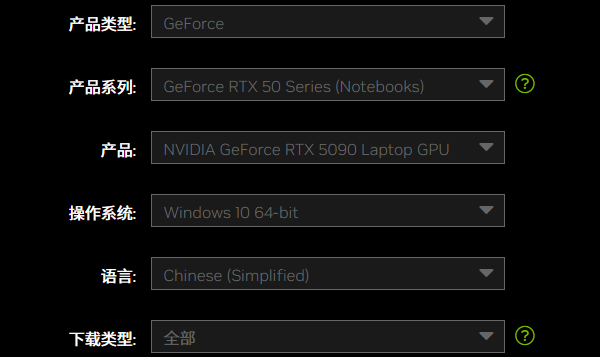
1、显卡型号(GTX/RTX系列)
2、系列(桌面版/笔记本版)
3、系统版本(Win1064-bit)
老显卡必须使用对应的旧驱动,强行用新驱动会导致不兼容。
方法二:使用“驱动人生”自动匹配显卡驱动
如果你无法确认显卡型号或适配的驱动版本,可以使用专业驱动管理工具“驱动人生”,软件可以自动识别显卡硬件,匹配Win10系统版本,避免下载到不兼容的版本,特别适合驱动经常安装失败的用户。同时,驱动人生支持驱动安装卸载,可以先彻底清理不兼容的驱动,然后安装覆盖新的。步骤示例如下:

 好评率97%
  下载次数:5644227
 1、点击上方按钮下载安装,然后打开驱动人生,点击【驱动管理】-“卸载”选项,选择对应的显卡驱动【开始卸载】;

2、彻底卸载完成之后,切换【驱动管理】-扫描页面点击“立即扫描”选项扫描安装驱动;

3、软件会全盘扫描电脑存在的问题,在扫描的列表中找到显卡这一项目,在版本号点击“▼”便可以查看显卡驱动的版本型号,选择自己想要的版本进行安装即可。

方法三:关闭驱动签名强制
某些驱动可能因为签名问题导致安装失败,可按以下步骤操作:
1、打开高级启动
点击开始菜单→设置→进入更新和安全→左侧选择恢复→在”高级启动“下点击立即重新启动(Restartnow)。
电脑会进入蓝底设置界面。
2、进入启动设置菜单
进入蓝色界面后,按下列顺序选择:疑难解答→高级选项→启动设置→点击右下角重启;
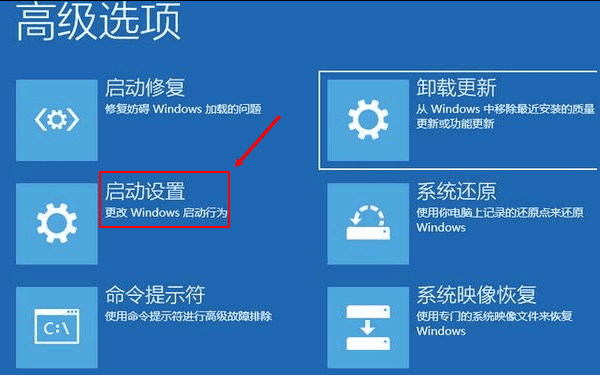
系统会自动重启并出现一系列启动选项。
3、按键禁用驱动程序签名强制
系统重启后会显示一串数字选项:启用调试→启用启动日志→启动安全模式;
禁用驱动程序签名强制;
此时按下键盘上的F7或数字键7;
即可成功禁用驱动签名强制。
方法四:检查BIOS和硬件兼容性
如遇以下情况,也会导致驱动安装失败:
1、显卡BIOS被刷过;

2、主板BIOS太旧;
3、核显+独显冲突;
建议更新主板BIOS,并在BIOS中设置独显为主要显示设备。
三、老型号NVIDIA显卡用户特别说明
以下显卡已停止更新,并与新驱动不兼容:
1、GTX400/500系列(需使用391.35);
2、GTX600/700部分型号(需使用473系列);
如果你的显卡属于这些型号,必须下载对应旧驱动才能安装成功。
以上就是NVIDIA显卡驱动不兼容Win10怎么办?解决方案与安装教程。当你遇到显卡驱动相关,推荐通过驱动人生进行下载安装,软件可以自动检测显卡硬件型号以及电脑操作系统进行下载安装,减少显卡驱动安装的操作时间。
最新资讯
 Intel发布32.0.101.9150驱动:《生化危机:安魂曲》帧率最高提升31%
英特尔正式发布32.0.101.9150 WHQL显卡驱动,新增《使命召唤:现代战争4》《动物园之星2》支持,并优化多款游戏性能,部分Core Ultra Series 2核显运行《生化危机:安魂曲》时帧率最高提升31%。本文整理了新驱动的性能变化、修复内容、已知问题及下载安装方法,帮助Intel Arc显卡用户判断是否值得升级。
2026-10-20 16:43:06Portia13352 显卡PCIe x16变成x8?原因及恢复方法
显卡明明支持PCIe x16,GPU-Z却显示x8怎么办?本文介绍显卡PCIe通道跑不满的常见原因,包括M.2固态共享通道、主板插槽限制、BIOS设置和显卡接触不良,并通过驱动人生检查显卡驱动兼容性,帮助判断是否需要恢复x16。
2026-10-20 11:39:38kevin27965 显卡过热保护黑屏?先查温度、风扇和驱动
玩游戏一会儿就黑屏、显卡风扇狂转,是过热保护吗?本文教你通过驱动人生查看显卡温度、检测并修复显卡驱动,结合散热风扇、机箱风道和供电情况排查故障,解决显卡温度过高导致的黑屏问题。
2026-10-15 11:49:17kevin27766