电脑NVIDIA显卡硬件在准备安装更新nvidia图形驱动程序时,却遇到“安装失败”的提示。这种情况不仅影响正常使用,还可能导致显卡无法发挥应有的性能。那么,NVIDIA图形驱动安装失败的原因有哪些?又该如何解决?下面来详细分析原因及解决方法。

一、NVIDIA图形驱动安装失败的常见原因
1、系统版本不兼容
驱动版本对Windows版本有要求,比如Windows10和Windows11的驱动可能不同。
32位与64位系统也需要对应的驱动,下载错误版本会导致安装失败。
2、旧驱动残留冲突
更新驱动时,如果旧驱动文件未完全清理,可能与新驱动发生冲突,从而导致安装中断。
3、显卡驱动安装文件损坏
从不可靠渠道下载的安装包可能存在缺失或损坏问题。
4、显卡硬件型号不支持
部分老旧显卡可能已经停止更新,用户却下载了较新的驱动,导致硬件无法匹配。
网络中断或解压错误,也可能让安装文件出错。
5、系统文件或注册表错误
如果Windows系统存在缺失的组件(如DirectX、VC++运行库等),也可能导致驱动安装失败。
二、NVIDIA图形驱动安装失败解决方法
方法一:确认驱动版本是否正确
1、打开设备管理器→展开显示适配器→查看显卡型号。
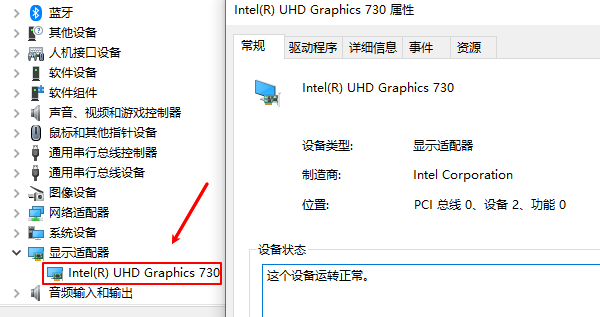
2、前往NVIDIA输入显卡型号和系统版本,下载对应驱动。
3、确认系统位数(32位/64位)与驱动版本完全匹配。
方法二:卸载旧驱动安装新驱动
如果觉得手动操作繁琐,可以通过专业的驱动管理工具“驱动人生”可以完全卸载旧版NVIDIA驱动及缓存,然后快速查询显卡型号匹配操作系统,安装新版本显卡驱动。步骤如下:

 好评率97%
  下载次数:5610633
 1、点击上方按钮下载安装,然后打开驱动人生,点击【驱动管理】-“卸载”选项,选择对应的显卡驱动【开始卸载】;

2、彻底卸载完成之后,切换【驱动管理】-扫描页面点击“立即扫描”选项扫描安装驱动;

3、软件会全盘扫描电脑存在的问题,在扫描的列表中找到显卡这一项目,在版本号点击“▼”便可以查看显卡驱动的版本型号,选择自己想要的版本进行更新即可。

方法三:检查系统组件
1、确保已安装最新的DirectX和Visual C++运行库。
2、运行命令提示符(管理员),输入:
sfc /scannow
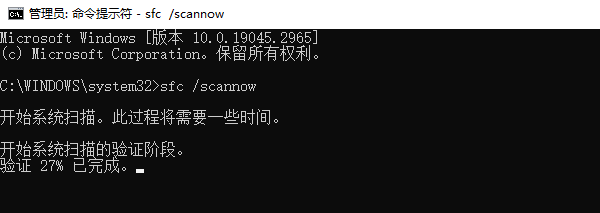
扫描并修复损坏的系统文件。
方法四:释放磁盘空间并确认权限
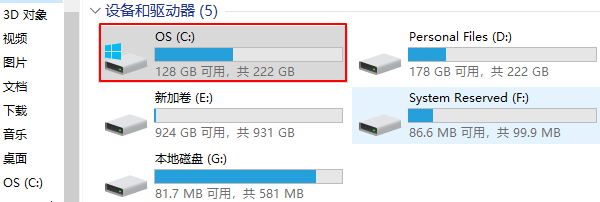
1、确保系统盘(C盘)有足够的空间,一般至少预留5GB以上。
2、安装驱动时,右键点击安装程序,选择 以管理员身份运行。
以上就是nvidia图形驱动程序安装失败,原因及解决方法。当你遇到网卡、显卡、蓝牙、声卡等驱动问题时,可以使用“驱动人生”进行检测和修复。该软件不仅支持驱动的下载与安装,还提供驱动备份等功能,帮助你更灵活地管理电脑驱动。
最新资讯
 AMD发布Adrenalin 26.9.2驱动:新增《巫师3》重制版等6款游戏支持
AMD正式发布Adrenalin 26.9.2 Optional驱动,新增《Minecraft Dungeons II》《使命召唤:现代战争4》《巫师3:狂猎》重制版等6款游戏支持,同时修复《最终幻想7:重生》《战争雷霆》《杀手:暗杀世界》等游戏中的驱动超时、系统冻结问题。本文整理AMD官方26.9.2驱动更新内容、兼容显卡、已知问题及下载方式,帮助Radeon用户判断是否值得升级。
2026-10-09 10:18:24Portia26243 6700xt驱动哪个版本好?老玩家总结的选版思路
RX 6700 XT优先选AMD网站标注WHQL Recommended的最新版本。不想折腾、不确定自己该装哪个版本的,用驱动人生扫描一下让它自动匹配,不容易出错。 驱动这东西,装对了就不用管它,装错了才需要折腾。
2026-10-08 16:09:02lucky14435 英伟达发布617.42驱动:优化《使命召唤现代战争4》,修复《刺客信条影》崩溃问题
2026年10月6日,英伟达正式推送GeForce Game Ready 617.42 WHQL驱动,为《使命召唤:现代战争4》《星球大战:银河赛车手》《龙之信条2:黑暗觉醒》《微软模拟飞行2024》《Valor Mortis》五款热门新作提供DLSS与RTX技术优化,同时彻底修复了616.56版本导致的《刺客信条:影》长时间游戏崩溃闪退问题。本文详细梳理新版驱动的优化清单、修复内容与已知问题,并提供下载更新方法及常见问题解答,帮助N卡玩家快速判断是否需要升级。
2026-10-08 11:07:56Portia25954