有些小伙伴平时玩游戏或者做设计的时候,会遇到显卡莫名其妙“闹脾气”:游戏突然卡顿、画面异常、驱动报错,甚至直接黑屏。这时候,与其反复调整,不如直接来一次“恢复出厂设置”,让显卡回到最初的稳定状态。

一、显卡恢复出厂设置的场景
虽然显卡恢复出厂设置并不是万能的,但在某些情况下往往是最快的解决办法:
1、驱动频繁报错:更新或安装失败后出现黑屏、花屏。
2、超频不稳定:手动调过频率、电压,结果导致崩溃。
3、画质错乱:分辨率、色彩等设置乱了,调不回去。
4、性能下降:温度正常但帧数很低,怀疑是驱动或参数冲突。
5、残留冲突:多次更新驱动后,系统识别异常。
二、显卡恢复出厂设置的方法
方法一:在显卡控制面板里恢复默认
首先,对于 NVIDIA 或 AMD的用户来说,可以通过显卡自带的控制面板将显卡恢复默认设置。
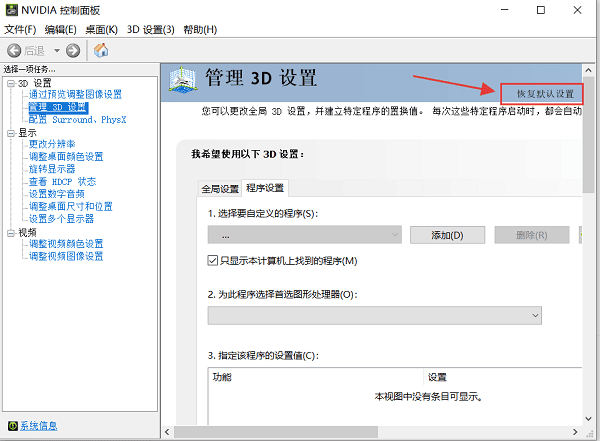
1、在桌面空白处右键,选择 NVIDIA 控制面板 或 AMD Adrenalin 软件。
2、进入“管理 3D 设置”或“图形设置”。
3、在右侧找到“恢复默认设置”按钮,点击后保存退出。
4、重启电脑,让设置生效。
方法二:通过驱动人生重装驱动
其次,显卡问题很多时候都出在驱动上,残缺、冲突或安装错误都可能导致异常。恢复出厂设置的核心思路之一,就是干净地重装驱动。但手动下载既要确认型号又要匹配系统版本,新手稍不注意就容易装错。这里使用驱动人生会更加省心,它能自动识别硬件,在检测到显卡驱动异常时,直接推荐合适版本,全程几乎不用手动操作:
1、在电脑上安装并打开驱动人生,全面扫描电脑的硬件驱动。

 好评率97%
  下载次数:5610543
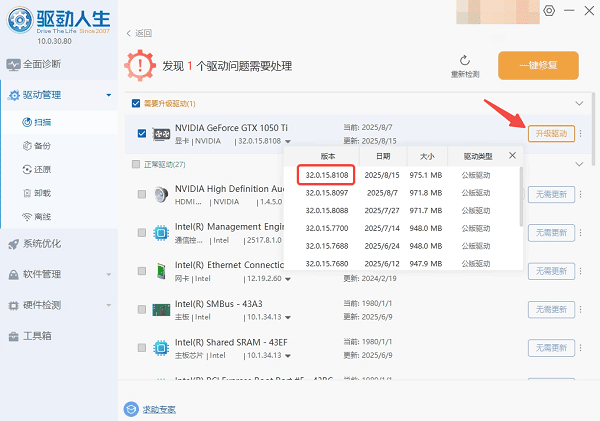
 2、如果检测到显卡驱动存在问题,点“一键修复”或“升级驱动”,软件会自动下载安装。
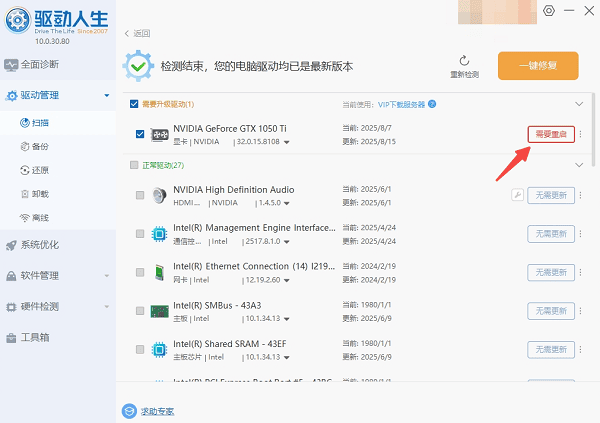
3、修复完成后,需要重启电脑,此时显卡驱动会回到一个稳定的初始状态。
方法三:通过Windows 系统设置重置
如果只是某个软件或游戏画质出问题,可以在 Windows 里重置应用的图形设置。
1、在桌面空白处右键,选择“显示设置”。
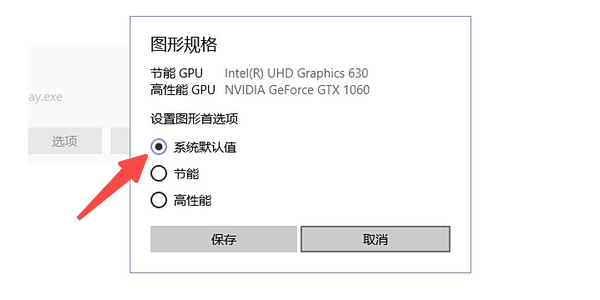
2、下拉找到“图形设置”,选择对应的程序。
3、点击“选项”,切换到“系统默认值”。
4、保存后重新启动应用。
方法四:在安全模式下彻底卸载驱动
最后,如果显卡问题比较严重,比如开机就黑屏或者频繁蓝屏,可以尝试在安全模式下卸载驱动,再让系统重新识别。
1、重启电脑,在开机时反复按 F8 或 Shift+重启键进入安全模式。
2、打开设备管理器,找到“显示适配器”。
3、右键卸载显卡设备,勾选“删除此设备的驱动程序”。
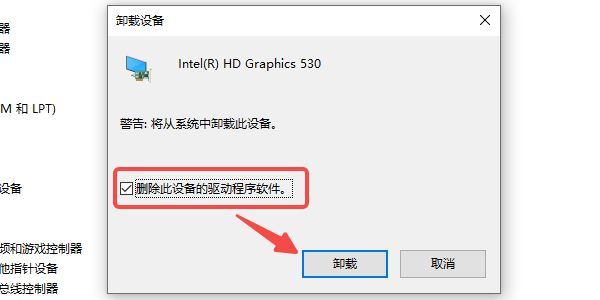
4、重启电脑,Windows 会自动安装基础驱动。
5、之后再使用驱动人生重新下载并安装最新驱动。
好评率97% 下载次数:5610543 通过以上的几招方法,大部分显卡异常都能得到解决。如果你觉得手动排查比较麻烦,不妨借助“驱动人生”一键检测并修复显卡驱动,让显卡迅速恢复到稳定状态。这样一来,即使遇到显卡出问题,也不用慌张,自己就能轻松搞定。
最新资讯
 AMD发布Adrenalin 26.9.2驱动:新增《巫师3》重制版等6款游戏支持
AMD正式发布Adrenalin 26.9.2 Optional驱动,新增《Minecraft Dungeons II》《使命召唤:现代战争4》《巫师3:狂猎》重制版等6款游戏支持,同时修复《最终幻想7:重生》《战争雷霆》《杀手:暗杀世界》等游戏中的驱动超时、系统冻结问题。本文整理AMD官方26.9.2驱动更新内容、兼容显卡、已知问题及下载方式,帮助Radeon用户判断是否值得升级。
2026-10-09 10:18:24Portia26242 6700xt驱动哪个版本好?老玩家总结的选版思路
RX 6700 XT优先选AMD网站标注WHQL Recommended的最新版本。不想折腾、不确定自己该装哪个版本的,用驱动人生扫描一下让它自动匹配,不容易出错。 驱动这东西,装对了就不用管它,装错了才需要折腾。
2026-10-08 16:09:02lucky14434 英伟达发布617.42驱动:优化《使命召唤现代战争4》,修复《刺客信条影》崩溃问题
2026年10月6日,英伟达正式推送GeForce Game Ready 617.42 WHQL驱动,为《使命召唤:现代战争4》《星球大战:银河赛车手》《龙之信条2:黑暗觉醒》《微软模拟飞行2024》《Valor Mortis》五款热门新作提供DLSS与RTX技术优化,同时彻底修复了616.56版本导致的《刺客信条:影》长时间游戏崩溃闪退问题。本文详细梳理新版驱动的优化清单、修复内容与已知问题,并提供下载更新方法及常见问题解答,帮助N卡玩家快速判断是否需要升级。
2026-10-08 11:07:56Portia25954