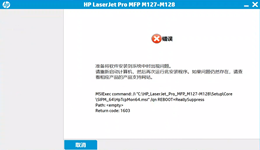
安装惠普(HP)打印机驱动时,如果电脑弹出“Error 1603”“Fatal Error During Installation”或“Return code: 1603”等提示,导致驱动安装中断,应该怎么办?
这种情况通常与Windows安装程序执行失败、旧版打印机驱动残留、安装包不兼容或系统环境配置异常有关。1603属于比较常见的安装失败错误,并不意味着打印机本身已经损坏。
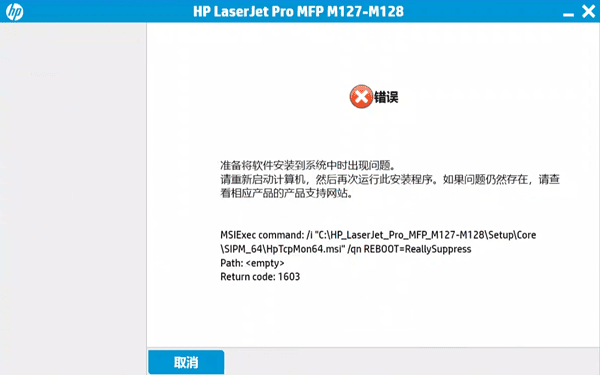
如果是在安装HP打印机驱动时遇到该问题,可以按照下面的顺序进行排查。不同电脑的报错原因可能不同,建议先从简单操作开始。
一、先确认1603错误出现在哪个环节
在修复之前,可以先观察错误出现的时间:
1. 刚启动安装程序就报错:可能与安装包、系统权限或Windows Installer有关。
2. 安装到一半突然失败:可能是旧驱动冲突、安装组件异常或文件写入失败。
3. 连接打印机后才报错:可能与USB连接、驱动识别或打印机驱动组件安装有关。
例如,惠普部分打印机安装日志中会出现MSIExec命令以及Return code: 1603,说明安装过程中的某个MSI组件执行失败。明确失败环节,有助于缩小排查范围。
二、6种解决方法
方法一:重新启动电脑,使用正确的安装包
如果安装程序运行过程中出现临时异常,可以先重启电脑,重新执行安装。具体操作:
1. 关闭当前惠普打印机安装程序。
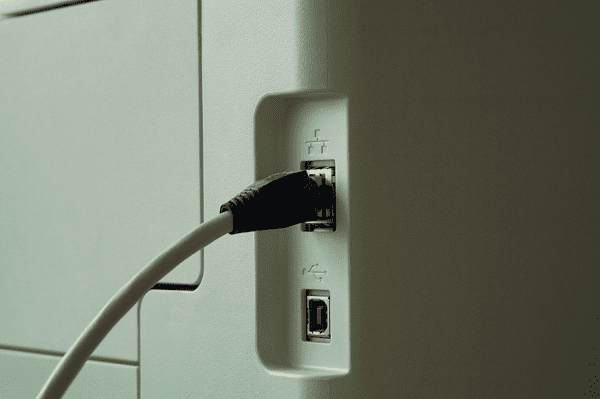
2. 拔掉打印机USB连接线(如果使用USB连接)。
3. 重启电脑,等待Windows完全启动。
4. 确认打印机型号,例如HP DeskJet、LaserJet或OfficeJet系列。
5. 根据打印机型号及Windows系统版本,选择对应的驱动安装包。
6. 右键点击安装程序,选择「以管理员身份运行」。
7. 按照安装向导提示操作,在要求连接打印机时再插入USB线。
方法二:卸载旧版惠普驱动,清理残留组件
如果电脑以前安装过同型号或其他型号的HP打印机,旧驱动可能与新安装包发生冲突。可以先清理旧版打印机组件,再重新安装。操作步骤:
1. 打开Windows设置,进入「蓝牙和其他设备」。
2. 找到「打印机和扫描仪」。
3. 选择当前不再使用或安装异常的惠普打印机,点击删除。
4. 返回设置,进入「应用—已安装的应用」。
5. 找到对应的HP打印机软件,卸载不再需要的旧版本。
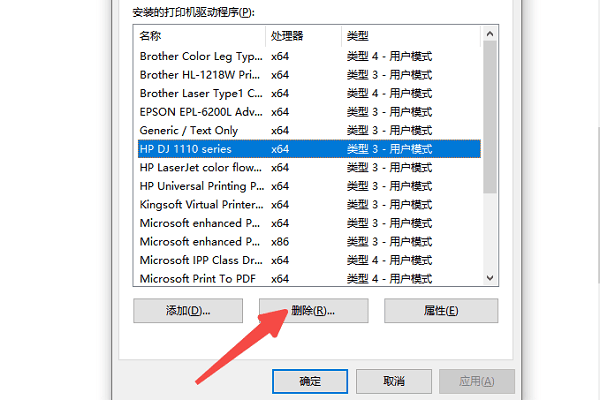
6. 按下Win+R,输入printui.exe /s /t2并回车。
7. 在「驱动程序」选项卡中,找到对应的旧版惠普驱动,确认没有其他设备依赖后再删除。
8. 重启电脑,重新安装正确的打印机驱动。
注意:如果有其他HP打印机正在正常使用,不要随意删除其共享驱动或公共组件。
方法三:修复Windows Installer服务
1603错误经常出现在MSI安装组件执行失败的场景中,因此可以检查Windows Installer服务是否正常。操作步骤:
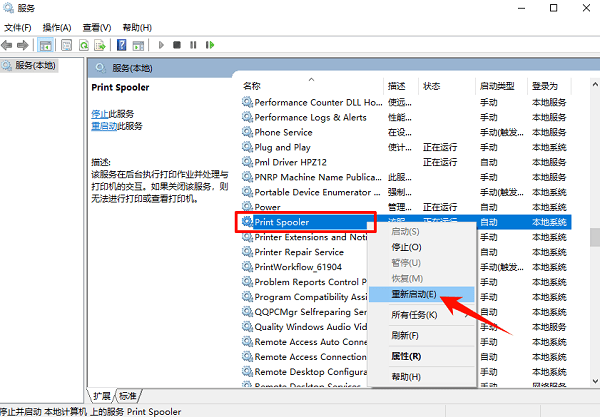
1. 按下Win+R,输入services.msc。
2. 找到「Windows Installer」服务,双击打开属性窗口。
3. 如果服务未运行,可以点击「启动」。
4. 如果服务正在运行,可以先停止,再尝试重新启动。
5. 关闭窗口,重新运行惠普打印机安装程序。
6. 如果服务无法启动,还可以尝试重新注册Windows Installer。
7. 以管理员身份打开命令提示符,依次执行:
msiexec /unregister
msiexec /regserver
8. 执行完成后重启电脑,再测试驱动安装。
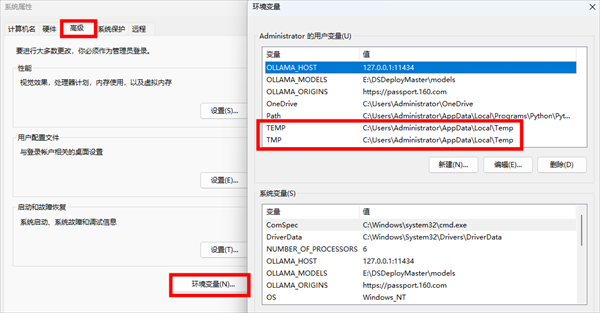
方法四:检查TEMP和TMP临时文件目录
部分惠普打印机安装失败案例中,1603错误与临时目录路径异常有关。例如,系统环境变量指向了不存在的磁盘分区,安装程序解压或调用MSI组件时就可能失败。可以这样检查:
1. 按下Win+R,输入sysdm.cpl。
2. 点击「高级」选项卡,选择「环境变量」。
3. 分别查看用户变量和系统变量中的TEMP、TMP。
4. 检查变量指向的文件夹是否真实存在,所在磁盘是否可以正常访问。
5. 如果发现路径指向已经不存在的盘符,需要根据实际情况修正。
方法五:使用驱动人生修复打印机驱动
如果以上操作都没有解决问题,还需要考虑惠普打印机驱动本身是否存在异常,例如驱动文件缺失、安装不完整或驱动组件损坏。除了能够检测和修复显卡、声卡、网卡等硬件驱动,驱动人生也提供打印机驱动修复功能,可以帮助用户检查打印机当前状态。具体操作:
1. 进入驱动人生主界面,找到软件左侧栏的「打印机修复」功能。
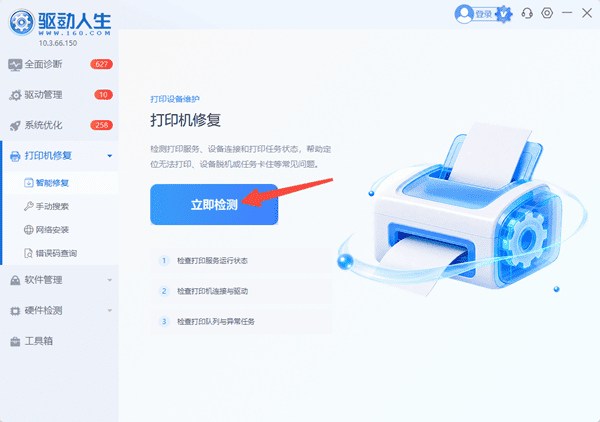
2. 点击「立即检测」,等待软件扫描当前电脑的打印机状态。
3. 查看检测结果,如果检测到打印机驱动等异常,根据提示点击“一键修复”按钮。
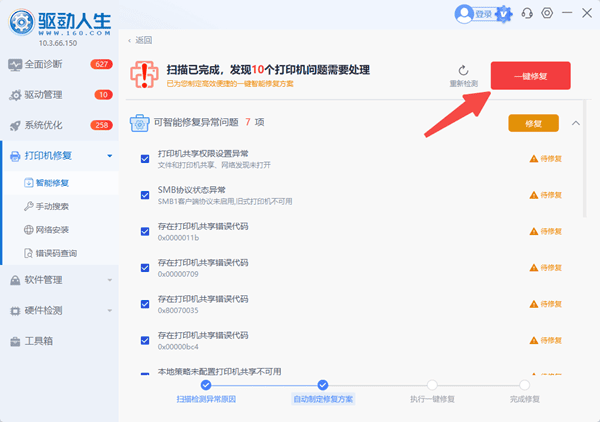
4. 完成修复后,重新连接惠普打印机,测试能否正常识别和使用。
方法六:执行干净启动,排除第三方程序冲突
部分安全软件、系统优化工具或其他打印机管理程序可能会干扰驱动安装,可以通过干净启动判断是否存在软件冲突。操作步骤:
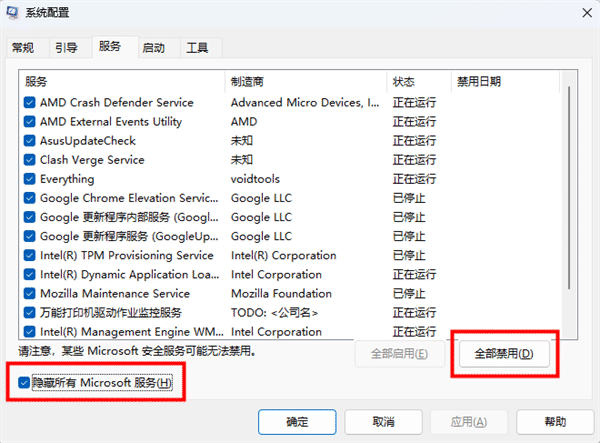
1. 按下Win+R,输入msconfig。
2. 打开「系统配置」,切换到「服务」选项卡。
3. 勾选「隐藏所有Microsoft服务」,点击「全部禁用」。
4. 打开任务管理器,在「启动应用」中暂时禁用非必要启动项。
5. 重启电脑,重新运行惠普打印机安装程序。
6. 如果安装成功,再逐项恢复服务和启动项,找到可能产生冲突的软件。
7. 完成测试后,记得恢复正常启动设置,避免影响其他程序运行。

 好评率97%
 下载次数:5751960
惠普打印机出现1603错误,主要需要从驱动安装环境和系统组件两个方向排查。建议先重启电脑、清理旧版驱动,再检查Windows Installer和临时文件目录。如果怀疑是打印机驱动异常,可以使用驱动人生查看打印机状态,根据检测结果进行修复,快速恢复正常打印。
最新资讯
 惠普打印机1603错误怎么办?6招快速修复正常打印
惠普打印机安装驱动时提示Error 1603、Fatal Error或Return code 1603,导致安装失败怎么办?本文整理了6种解决方法,涵盖旧版驱动清理、Windows Installer服务修复、TEMP和TMP环境变量检查、驱动检测及干净启动等操作,帮助用户排查HP打印机1603安装错误。
2026-11-27 11:25:36Portia21427 惠普打印机报10.00.10?耗材内存错误修复
惠普打印机提示10.00.10耗材内存错误,换硒鼓后无法识别?本文介绍10.00.10错误原因,以及重新安装硒鼓、检查芯片触点、更换耗材和排查打印机驱动的方法,帮助恢复正常打印。
2026-11-26 11:20:34kevin12362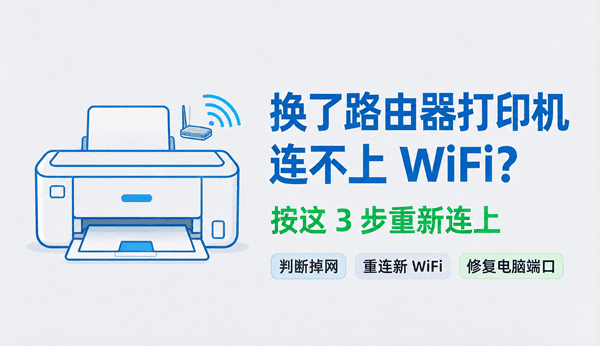 换了路由器打印机连不上 WiFi?按这 3 步重新连上
换路由器后打印机连不上,九成不是打印机坏了,而是它还记着旧的 WiFi 名称和密码。处理顺序是:先看打印机是不是掉了网 → 让打印机重新连上新 WiFi → 再修电脑端的驱动和端口。只做前两步,常常会出现“打印机显示在线、电脑还是打不出来”的情况,第三步不能省。
2026-11-24 13:49:48joe11242