在日常生活中,SD卡是我们存储照片、视频和文件的重要工具。但有时SD卡会出现无法读取、打不开或者提示“SD卡损坏”等情况。那么,SD卡无法读取怎么办?今天就教大家几种有用的方法。
一、SD卡无法读取的常见原因
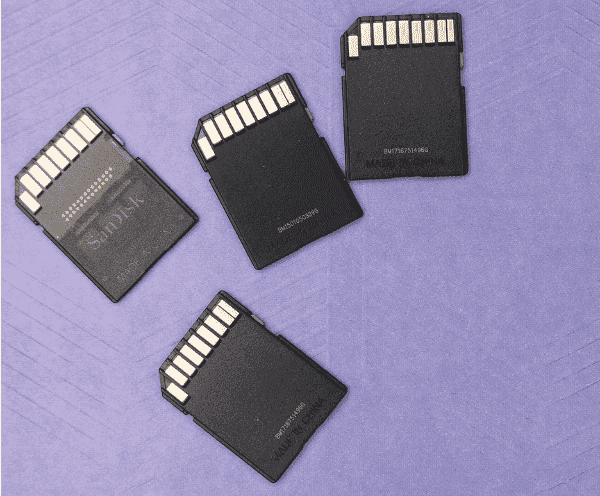
SD卡接触不良:长期插拔、灰尘或金属氧化可能导致SD卡与设备接触不良,从而无法被电脑或手机识别。
文件系统损坏:不正确的拔插或格式化异常可能造成SD卡的文件系统损坏,导致数据无法读取。
病毒感染:SD卡被病毒或恶意软件感染,也会出现无法打开或读取错误。
硬件故障:SD卡本身损坏或存储芯片老化,会导致卡无法读取,这种情况通常比较严重。
二、SD卡无法读取的修复方法
方法1:更换设备或接口
尝试将SD卡插入另一台电脑、手机或不同读卡器。
用橡皮擦轻轻擦拭SD卡金属接触点,确保干净无灰尘。
方法2:使用磁盘管理修复(Windows系统)
插入SD卡,右键点击“此电脑” → 选择“管理” → 打开“磁盘管理”。
查看列表中是否有你的SD卡,以及它的状态。
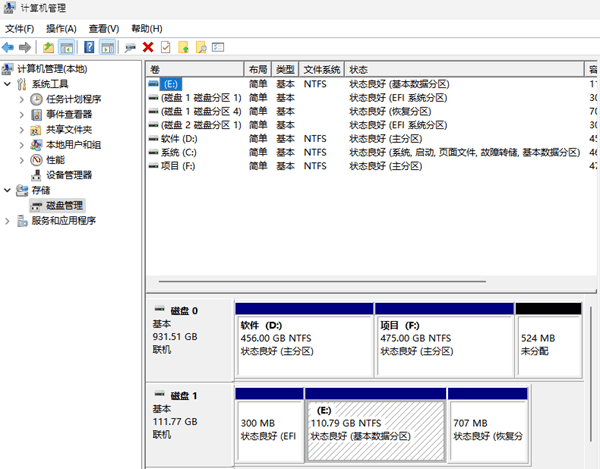
如果显示“无媒体”或“未初始化”,可能意味着硬件损坏。
如果显示为“RAW”格式,说明文件系统损坏,需要修复。
如果显示为正常分区(如FAT32, exFAT)但没有盘符,可以右键点击该分区,选择“更改驱动器号和路径”,为其分配一个盘符。
方法3:使用CHKDSK修复文件系统
打开“此电脑”,找到你的SD卡,记下它对应的盘符,例如 E: 或 F:。
按 Win + S 组合键打开搜索栏,输入 cmd。
在搜索结果中,右键点击 命令提示符 → 选择 以管理员身份运行。
在命令提示符窗口中,输入 chkdsk X: /f 命令(将 X 替换为你的SD卡盘符):
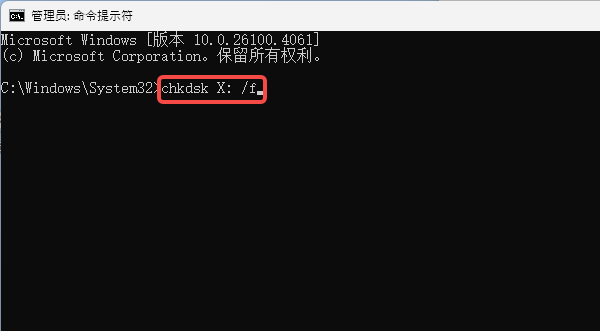
回车后,Windows会开始检查SD卡的文件系统并尝试修复错误。
修复完成后,关闭命令提示符,重新打开“此电脑”,尝试访问SD卡。
如果可以打开,则表示修复成功。
方法4:使用“数据救星”修复
当系统工具无法修复,或SD卡内有重要数据时,推荐使用“数据救星”,它是一款专业的数据恢复软件,支持电脑文件、图片、视频等数据恢复。
电脑需插上SD卡。
下载并安装“数据救星”。

 好评率97%
  下载次数:3748135
 打开软件,选择“SD卡”磁盘。
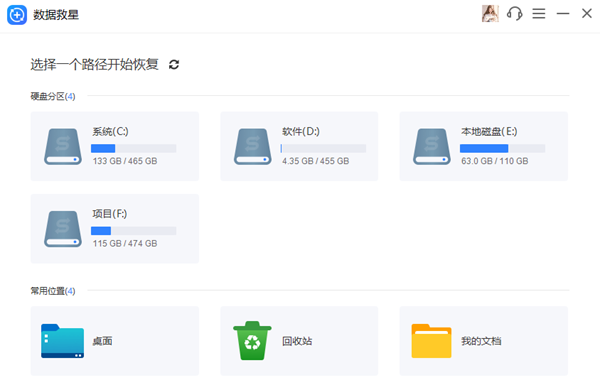
扫描完成后,软件会列出可恢复文件,支持按类型筛选。
选择需要恢复的文件,点击 “立即恢复”,将文件保存到电脑其他磁盘。
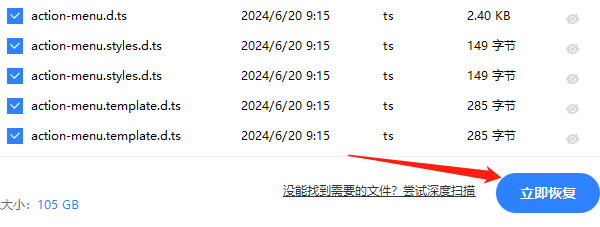
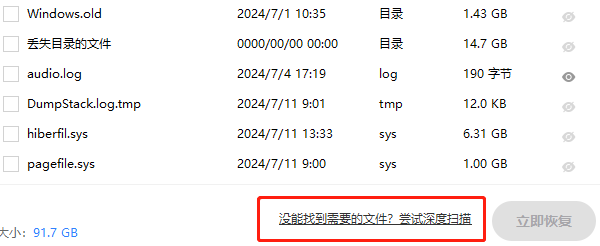
还可选择“深度扫描”功能,找到更多丢失或损坏的数据。
方法5:格式化修复(数据已备份后)
如果SD卡数据已经恢复或不重要,可直接格式化:
右键点击SD卡 → 选择“格式化”。
文件系统选择 FAT32 或 exFAT → 点击“开始”。
格式化后,SD卡通常可以恢复正常读取功能。
SD卡无法读取的问题,通过检查接触、使用系统工具修复或数据救星软件,大多数情况下都能恢复正常。但如果是硬件损坏,修复难度较大,建议及时更换。为了避免数据丢失,平时养成备份和安全拔插的习惯非常重要。
最新资讯
 win11关闭自动更新的方法 永久关闭教程
Windows 11系统会自动下载和安装更新,很多用户希望能够关闭或暂停自动更新,以便更好地掌控电脑的使用节奏。下面就为大家介绍几个关闭Windows 11自动更新的方法。
2026-09-27 18:09:39lucky19492 怎么清理C盘系统日志 4种方法快速释放空间
C盘系统日志长期积累可能占用磁盘空间。本文介绍通过事件查看器、磁盘清理、存储设置、存储感知等方法清理系统日志,并介绍使用百贝C盘清理大师释放C盘空间。
2026-09-27 16:31:08qwsa11834 Grok 4.7发布:SpaceXAI新模型有哪些升级?API怎么用?
SpaceXAI正式发布Grok 4.7,重点提升编程、Agent任务和知识工作能力,支持500K Token上下文。本文介绍Grok 4.7主要升级、API价格、使用方法以及如何通过OpenClaw体验。
2026-09-27 14:40:08qwsa9013