Windows11系统任务栏采用了全新的居中设计,看起来更现代、简洁。但不少用户发现图标过大、占用空间较多,尤其是笔记本用户,任务栏太高会挤压可视空间,影响工作体验。那么,win11任务栏怎么调大小呢?本文将为大家详细介绍win11任务栏图标尺寸设置大小的三种方法,教你快速解决。

方法一:通过注册表修改任务栏大小
注册表是最直接的方法,可以让任务栏显示为“小、中、大”三种尺寸。
步骤如下:
1、打开注册表编辑器
按下快捷键Win+R,输入regedit,按回车。
2、定位到以下路径:
HKEY_CURRENT_USER\Software\Microsoft\Windows\CurrentVersion\Explorer\Advanced
3、创建或修改DWORD值
在右侧空白处右键→“新建”→“DWORD(32位)值”,命名为:
TaskbarSi
然后双击该值,在“数值数据”中输入:
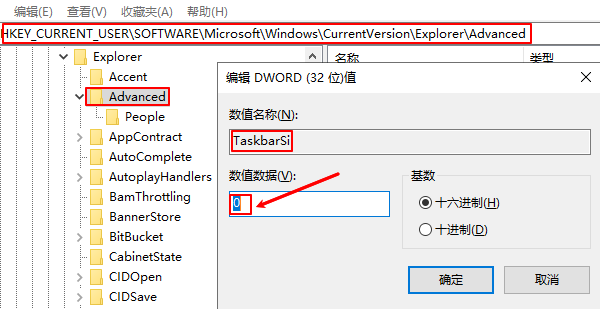
0=小任务栏
1=默认大小
2=大任务栏
4、重启资源管理器
按下Ctrl+Shift+Esc打开任务管理器;
找到“Windows资源管理器(Explorer)”;
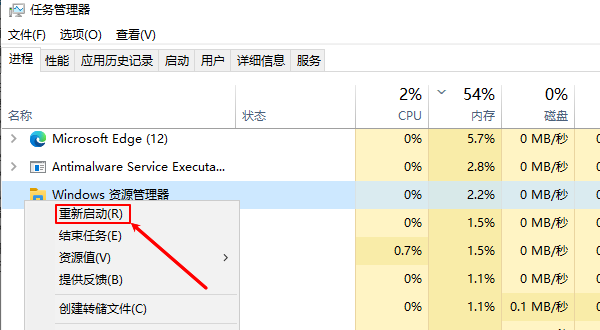
右键点击→“重新启动”。
任务栏会立刻变化,图标与高度同步调整。
小贴士:
如果你不熟悉注册表修改,可提前备份。或者使用专业工具(如“驱动人生”)进行安全修改,防止误操作导致系统错误。
方法二:使用“驱动人生”工具一键调节
对于不想操作注册表或系统设置的用户,可以借助系统优化工具“驱动人生”,软件不仅能更新驱动、修复系统问题,还内置任务栏优化模块,可快速调整任务栏图标大小与布局。
步骤示例如下:

 好评率97%
  下载次数:5588619
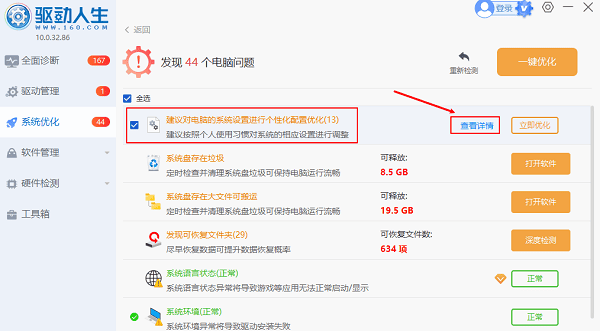
 1、下载安装打开“驱动人生”切换到【系统优化】界面点击“立即检测”软件便会自动扫描当前系统存在的问题;

2、在【系统优化】扫描结果页面滑动找到“建议对电脑的系统设置进行个性化配置优化”点击右边“查看详情”选项进入便可以看到电脑相关设置。
3、在【任务栏相关设置】这一栏,找到“任务栏使用小图标”点击开启,即可快速完成设置,此外用户也可以在这一界面进行其他任务栏个性化设置。
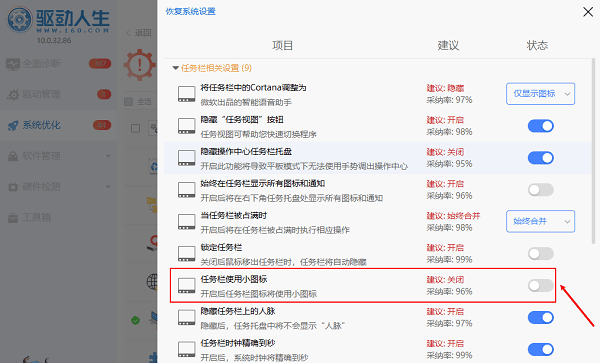
整个过程只需几秒,安全且可随时恢复默认,非常适合普通用户。
方法三:通过显示缩放调整任务栏视觉大小
虽然Windows 11无法直接改变任务栏高度,但可以通过显示缩放比例间接调节视觉大小。
操作方法:
1、右键桌面→选择“显示设置”;
2、在“缩放与布局”中,找到“缩放”选项;
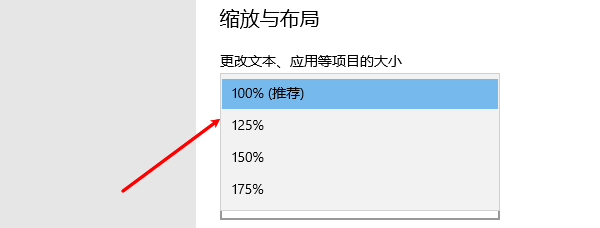
3、将比例调整为 100%、125%、150% 等不同数值。
这样,系统整体UI(包括任务栏、图标、字体)都会同步缩放,适合不想动注册表的用户。
但需要注意:缩放比例会影响所有界面,包括应用窗口、字体大小等。
调整任务栏大小后的常见问题
1、图标重叠或间距异常?
这通常是因为系统缓存未刷新。可在任务管理器中重新启动“Windows 资源管理器”解决。
2、任务栏字体模糊?
可在“显示设置”中重新调整缩放比例,或清除显示DPI缓存。
3、修改无效?
说明注册表项未生效或拼写错误,检查TaskbarSi是否位于正确路径,并确认类型为DWORD(32位)。
Win11任务栏大小调整虽然不像Win10那样方便,但通过注册表修改、显示缩放或使用“驱动人生”的一键修改功能,不仅让界面更符合你习惯,还能在安全前提下快速完成任务栏个性化设置,让操作更高效、更舒适。
最新资讯
 DRIVER_OVERRAN_STACK_BUFFER蓝屏修复教程(详细教程)
电脑频繁蓝屏并提示DRIVER_OVERRAN_STACK_BUFFER怎么办?这是驱动缓冲区溢出导致的错误代码0x000000F7。本文总结5个实用解决方法,涵盖驱动修复、内存诊断、系统文件修复等,帮你快速摆脱蓝屏困扰。
2026-09-29 17:13:22qwsa11424 ViGEmBus驱动下载,手柄映射软件用不了这样处理
ViGEmBus驱动怎么下载?手柄映射软件提示ViGEmBus未安装、虚拟手柄无法识别,可以检查系统设备和驱动状态。本文介绍ViGEmBus驱动检测、安装以及异常修复方法。
2026-09-29 16:15:38lucky8168 如何永久关闭windows更新 4种方法关闭Win10/Win11自动更新
如何永久关闭Windows更新?本文整理4种关闭Win10/Win11自动更新的方法,包括百贝禁用系统更新、组策略、注册表等方式,并附详细操作步骤。
2026-09-29 15:18:35qwsa28859