Windows11的任务栏设计更加简洁美观,但默认只显示小时与分钟。这是微软为了降低系统资源占用而设定的,因为显示秒数需要任务栏时钟每秒刷新一次,对性能稍有影响。不过,对于一些对时间精度要求较高的用户来说,让任务栏显示秒数更方便实用。那么,win11时间显示秒数怎么设置呢?下面本文将为大家详细介绍win11时间显示秒数的三种实用方法。

方法一:通过系统设置开启秒数显示
如果你的Win11版本较新(2023年后更新版本),可以直接通过系统设置开启秒数显示,无需修改注册表。
操作步骤如下:
1、打开“设置”,选择“时间和语言”;
2、找到并勾选“在系统托盘时钟中显示秒数”选项;
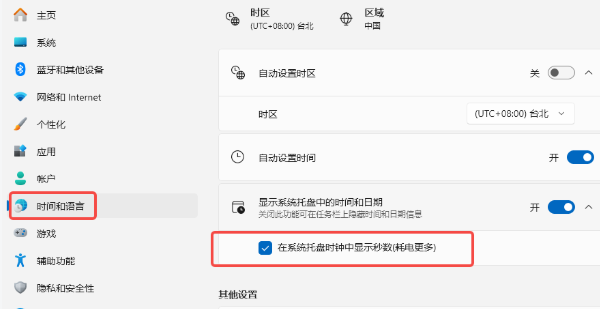
3、任务栏时间立即刷新为“时:分:秒”格式。
提示: 如果没有看到该选项,请先将系统更新到最新版本(Win11 22H2或更高)。
可在“设置→Windows 更新”中点击“检查更新”。
方法二:通过“驱动人生”一键设置时钟秒数显示
对于不熟悉注册表或担心操作出错的用户,可以使用“驱动人生”快速、安全地完成设置。“驱动人生”除了可以更新驱动、优化系统外,还提供实用的系统个性化功能,包括任务栏时钟显示管理。
操作步骤如下:

 好评率97%
  下载次数:5588461
 1、下载安装打开“驱动人生”切换到【系统优化】界面点击“立即检测”软件便会自动扫描当前系统存在的问题;

2、在【系统优化】扫描结果页面滑动找到“建议对电脑的系统设置进行个性化配置优化”点击右边“查看详情”选项进入便可以看到电脑相关设置。

3、在【任务栏相关设置】这一栏,找到“任务栏时钟精确到秒”点击开启,即可快速完成设置,如下图所示。此外用户也可以在这一界面进行其他任务栏个性化设置。
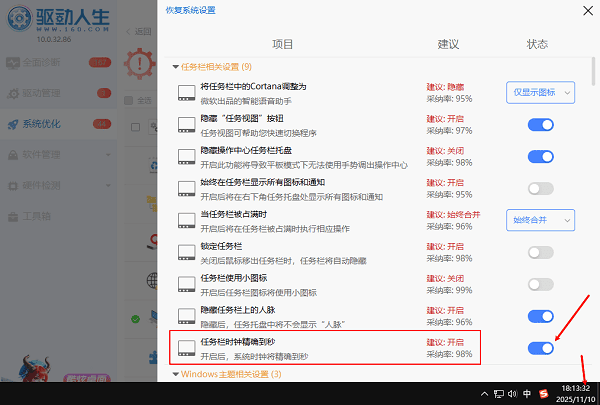
这种方法几秒钟即可完成所有步骤,无需担心拼写错误或系统兼容问题。此外,“驱动人生”还会在后台自动备份注册表项,若不满意可以一键恢复默认状态,安全性更高。
方法三:通过注册表手动启用秒数显示
对于尚未升级到新版本的用户,可以通过修改注册表手动开启秒数显示。
详细步骤如下:
1、打开注册表编辑器
按下Win+R,输入regedit,然后回车。
2、定位到以下路径:
HKEY_CURRENT_USER\Software\Microsoft\Windows\CurrentVersion\Explorer\Advanced
3、创建新的DWORD值
在右侧空白区域右键→“新建”→“DWORD(32位)值”;
命名为:
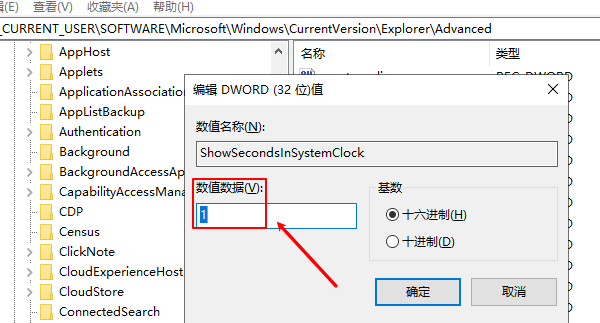
ShowSecondsInSystemClock
双击打开,将数值数据改为1;
点击“确定”保存。
4、重启资源管理器使设置生效
按下Ctrl+Shift+Esc打开任务管理器;
找到“Windows 资源管理器(Explorer)”;
右键点击→“重新启动”。
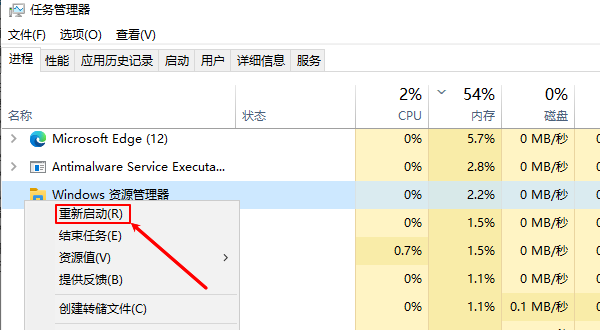
完成后,你会看到任务栏右下角时间变为“HH:MM:SS”格式,成功显示秒数。
注意事项:
如果修改无效,检查键名是否拼写正确;
若系统版本过旧(如21H2),该功能可能未被支持。
常见问题与解决方案
1、为什么没有“显示秒数”选项?
你的Win11版本可能低于22H2,请更新系统。
2、注册表修改后不生效?
检查键值路径是否正确,并确保类型为DWORD(32位)。
3、任务栏时间闪烁或卡顿?
显示秒数会使任务栏每秒刷新一次,旧电脑可能略有卡顿,可关闭或降低刷新频率。
4、如何恢复默认不显示秒?
打开注册表,将ShowSecondsInSystemClock的数值改为 0,或通过“驱动人生”恢复默认设置。
Win11默认不显示秒数,但通过以上三种方法你都可以轻松实现“时:分:秒”的完整显示。尤其是借助“驱动人生”,无需繁琐步骤,即可实现自动化操作,还能顺带优化系统性能,让Win11运行更加流畅稳定。
最新资讯
 DRIVER_OVERRAN_STACK_BUFFER蓝屏修复教程(详细教程)
电脑频繁蓝屏并提示DRIVER_OVERRAN_STACK_BUFFER怎么办?这是驱动缓冲区溢出导致的错误代码0x000000F7。本文总结5个实用解决方法,涵盖驱动修复、内存诊断、系统文件修复等,帮你快速摆脱蓝屏困扰。
2026-09-29 17:13:22qwsa11423 ViGEmBus驱动下载,手柄映射软件用不了这样处理
ViGEmBus驱动怎么下载?手柄映射软件提示ViGEmBus未安装、虚拟手柄无法识别,可以检查系统设备和驱动状态。本文介绍ViGEmBus驱动检测、安装以及异常修复方法。
2026-09-29 16:15:38lucky8167 如何永久关闭windows更新 4种方法关闭Win10/Win11自动更新
如何永久关闭Windows更新?本文整理4种关闭Win10/Win11自动更新的方法,包括百贝禁用系统更新、组策略、注册表等方式,并附详细操作步骤。
2026-09-29 15:18:35qwsa28858