最近不少朋友反馈电脑风扇突然狂转,打开任务管理器一看,“Windows Audio Device Graph Isolation(Windows 音频设备图形隔离)”CPU占用居然飙到百分之几十,连看个视频都卡。这其实是系统音频服务出了一点小状况。下面就带你从原因到解决方案一步步排查,帮你轻松搞定这个问题。
一、原因分析
1. 音频驱动异常或版本冲突
“Windows Audio Device Graph Isolation”是 Windows 用来处理声音特效、音频增强的核心服务。如果声卡驱动版本过旧、与系统不兼容,或者安装过多第三方音效插件,就会让这个进程负担过重,从而出现 CPU 占用飙升。
2. 系统音效增强功能“吃”资源
很多品牌电脑出厂自带各种音效增强,比如环绕声、混响等。看似酷炫,其实会增加音频处理负担。如果系统更新后这些增强功能和驱动不匹配,也会让 CPU 资源飙高。
3. 第三方播放器或后台软件干扰
有些音乐播放器、录音软件会在后台调用 Windows 音频服务,尤其是安装了一些高阶音频插件或虚拟声卡时,极容易导致“Windows Audio Device Graph Isolation”被拉满。
4. 系统文件或注册表出错
如果系统文件损坏、注册表配置有误,也可能让音频服务异常工作,出现长时间占用 CPU 的情况。
二、解决方案
方法一:检查并更新音频驱动
首先我们需要从根本的“驱动”问题抓起。查看音频驱动版本是否过低或损坏,这将直接影响到系统音频服务。如果你不想一个个去手动操作,可以借助“驱动人生”这类专业的驱动管理工具来自动解决。操作起来也很简单:
1、下载并安装最新版的驱动人生。

 好评率97%
  下载次数:5615561
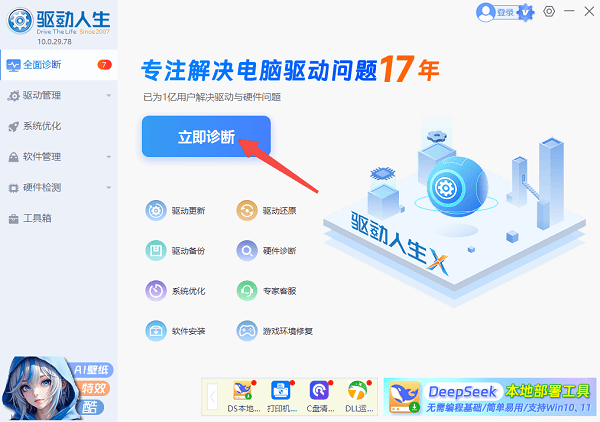
2、打开软件后点击“立即诊断”,它会自动检测包括声卡在内的所有驱动。
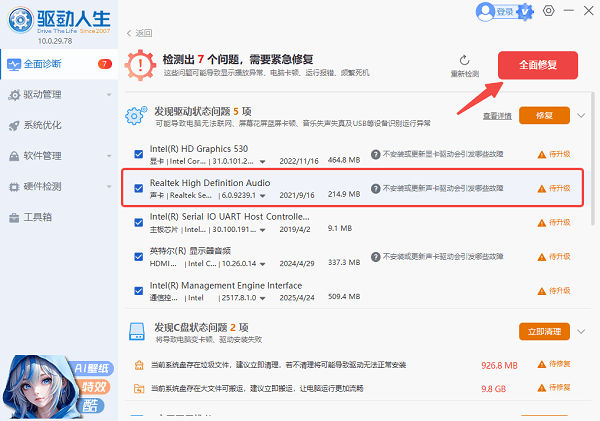
3、如果检测到音频驱动有问题,点击“全面修复”,等待软件自动下载并安装最新版本。
4、更新完成后重启电脑,查看 CPU 占用是否恢复正常。
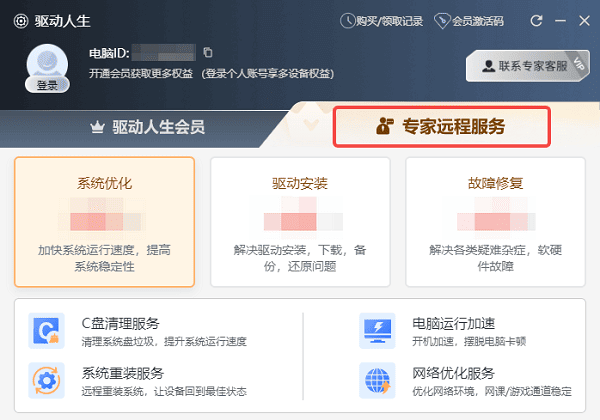
5、如果有遇到其它无法解决的电脑问题,也可以寻求驱动人生的“专家远程服务”帮忙,将由专业工程师在线为你远程解决。
方法二:关闭音效增强功能
1、右键任务栏右下角的小喇叭图标,选择“声音设置”。
2、找到当前输出设备,点击“设备属性”。
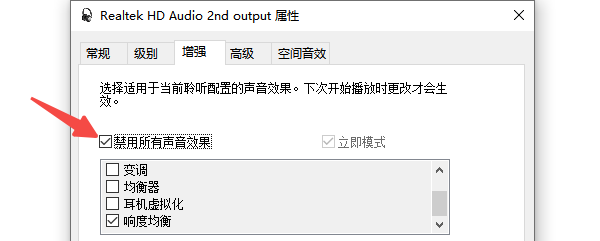
3、在“增强”标签中,勾选“禁用所有声音效果”或取消所有增强选项。
4、应用并确定后,观察 CPU 占用情况。
方法三:排查第三方软件
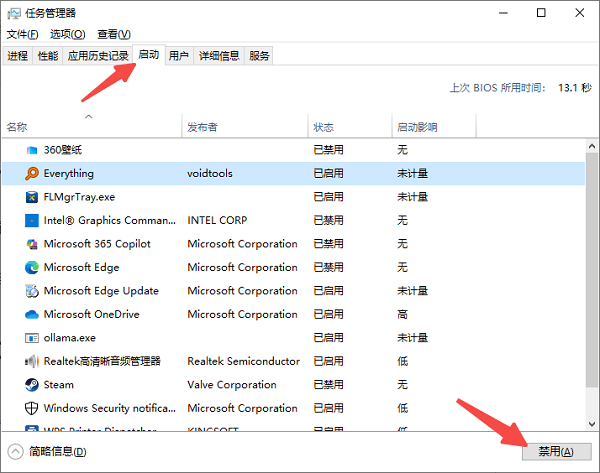
1、打开任务管理器(Ctrl+Shift+Esc),在“启动”选项卡里禁用不必要的音频相关程序。
2、关闭或卸载近期安装的音效插件、虚拟声卡或可疑音乐播放器。
3、重启电脑确认 CPU 占用是否下降。
方法四:修复系统文件
1、在开始菜单搜索“cmd”,右键“以管理员身份运行”。
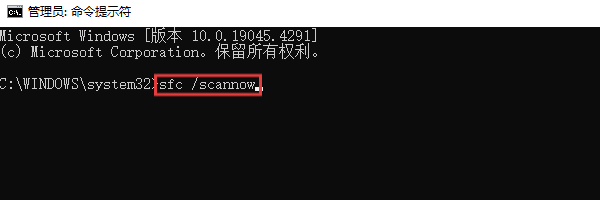
2、输入命令:sfc /scannow,回车。
3、等待系统自动扫描并修复损坏的文件,完成后重启电脑。
电脑“Windows Audio Device Graph Isolation”占用 CPU 过高,大多是音频驱动或音效设置出了问题。按照上面的步骤一一排查,使用“驱动人生”更新声卡驱动后,CPU 占用基本都能恢复正常啦!
最新资讯
 Realtek ALC236声卡驱动怎么下载 详细安装步骤
Realtek ALC236声卡驱动怎么下载和安装?本文介绍通过驱动人生、设备管理器、电脑型号匹配及重新安装驱动等方法,帮助解决声卡驱动缺失、安装失败、电脑没有声音等问题。
2026-10-10 11:12:34qwsa24779 电脑Digital Audio没有声音怎么办?Digital Audio无声解决教程
电脑出现Digital Audio没有声音、数字音频输出无声,或者连接显示器、电视后无法播放声音,通常与音频输出设备选择错误、数字音频连接异常、显卡或声卡驱动问题有关。本文针对Windows 10/11系统,整理了常见原因与实用解决方法,帮助你逐步恢复正常音频输出。
2026-10-10 10:53:43Portia13443 电脑杀完毒没声音了?5个修复方法,新手也能搞定
电脑刚杀完毒,声音就没了?这大概率不是硬件坏了,而是杀毒软件把声卡驱动或音频组件“误伤”了。本文先分析杀毒后没声音的4大原因,再给出5个修复方法——从用驱动人生重装声卡驱动到恢复被删系统文件,帮你快速找回电脑声音。
2026-09-29 10:59:30Portia18873