电脑C盘空间不足是许多用户头疼的问题,尤其是桌面默认路径占用C盘空间时,长期堆积文件可能导致系统卡顿甚至崩溃。通过将桌面路径迁移到D盘,既能释放C盘空间,又能避免系统重装时丢失重要文件。本文将提供三种安全有效的方法,建议收藏。

一、迁移前的准备工作
备份重要文件:操作前建议将桌面文件复制到其他位置,避免意外丢失。
确保D盘空间充足:检查D盘剩余容量,建议预留至少20GB空间。
关闭正在运行的程序:避免因文件占用导致路径修改失败。
二、2种迁移桌面路径的方法
方法1:通过系统设置直接修改
适用系统:Windows 7/8/10/11
打开“此电脑”,右键左侧导航栏中的“桌面”,选择“属性”。
切换到“位置”选项卡,点击“移动”按钮。
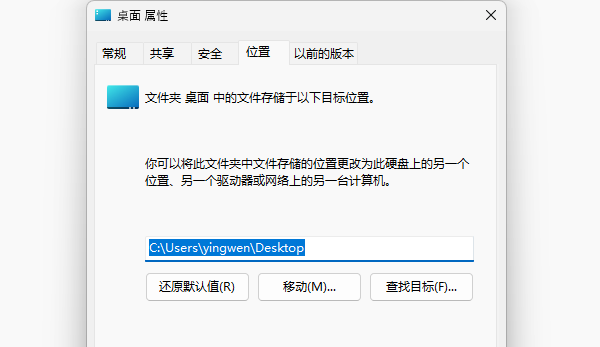
在D盘新建文件夹(例如D:\Desktop),选中该文件夹后点击“确定”。
系统提示是否转移现有文件时,选择“是”,等待文件迁移完成即可。
方法2:使用“百贝C盘助手”工具(高效批量迁移)
如果你不仅想迁移桌面,还想批量清理C盘垃圾、转移文档/视频/下载文件夹,可以使用“百贝C盘助手”。

 好评率97%
  下载次数:3644978
 下载并运行百贝C盘助手,它会自动检测C盘上的垃圾文件,选择你需要清理的文件,点击“一键优化”按钮即可。
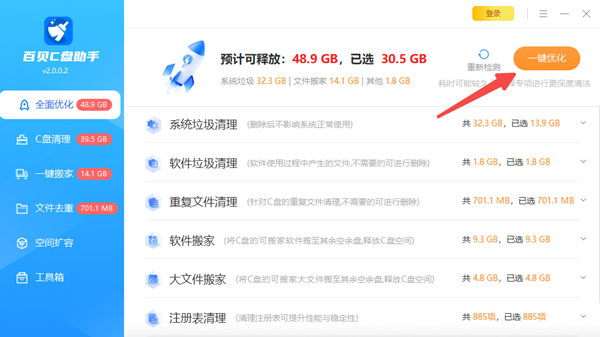
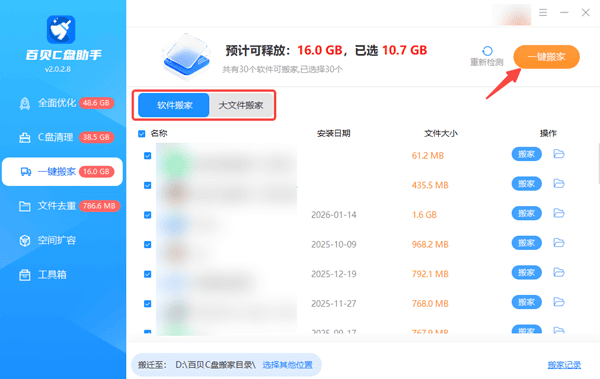
点击“一键搬家”功能,即可将一些不常用的文件、视频等转移到D盘。批量迁移,简单高效。
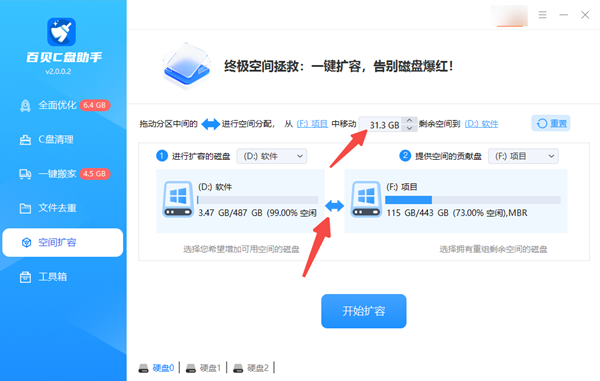
C盘空间不够时,我们还可以选择“空间扩容”功能,将D盘的空间转移到C盘。
三、常见问题解答
Q1:迁移后桌面文件显示不全,怎么办?
A:可能是原C盘桌面仍有残留文件。可以使用百贝C盘助手迁移。
Q2:系统提示“无法移动”或“文件夹被占用”,怎么解决?
A:这说明有程序正在使用桌面上的文件(如微信、QQ、浏览器下载任务)。请关闭所有可能占用桌面的软件,再重新操作。
Q3:明明迁移成功了,为什么C盘空间没有释放?
A:请先重启电脑。如果空间仍没变化,可能是原C盘桌面文件夹未被自动删除。你可以手动进入 C:\Users\你的用户名\Desktop,确认文件已全部迁移后,手动删除该文件夹。
Q4:迁移桌面会影响桌面图标或快捷方式吗?
A:不会。所有图标、快捷方式、文件都会完整迁移到D盘,且功能和外观保持不变。你依然可以像平常一样使用桌面。
以上就是c盘桌面路径改为d盘的方法步骤。如果遇到电脑垃圾清理、文件去重、磁盘爆红、C盘搬家等系统维护问题,都可以使用“百贝C盘助手”来快速释放C盘空间,简单高效,持续确保电脑运行流畅。
最新资讯
 AI Agent如何接入自定义AI模型?API Key配置与模型调用教程
AI Agent如何接入自定义AI模型?本文介绍API地址、API Key、模型名称等配置方法,并通过160 AI Router获取多个AI模型API,再使用OpenClaw部署助手完成自定义模型接入、测试和AI Agent配置。
2026-09-24 18:52:14lucky24403 OpenClaw怎么接国产大模型?用160 AI Router统一API接入
OpenClaw怎么接入国产大模型?本文介绍使用160 AI Router统一API接入DeepSeek、通义千问、智谱GLM、Kimi等模型,并结合OpenClaw部署助手完成模型配置与部署。
2026-09-24 18:10:53qwsa20173 ProgramData突然暴增占满C盘?清理后又满这样排查
ProgramData突然从几GB涨到几十GB,刚清理完C盘很快又被占满怎么办?本文教你定位持续增长的ProgramData子目录,排查系统更新、安全组件和软件缓存,并通过百贝C盘清理大师释放可安全清理的磁盘空间。
2026-09-24 16:51:44kevin14295