随着科技的发展,显示器分辨率已经成为消费者选购的重要参考标准之一。2K与4K这两个术语在显示器领域中频频出现,但很多人对它们的具体区别仍然了解不深。本文将从分辨率定义、显示效果、使用场景、硬件要求和价格等方面,全面解析2K与4K显示器的主要区别。

一、分辨率的定义
所谓“2K”和“4K”最直接的区别,就是分辨率的不同。2K显示器的标准分辨率为2560×1440像素,也被称为QHD或WQHD。而4K显示器的标准分辨率为3840×2160像素,有时也称为UHD(Ultra High Definition)。相比之下,4K显示器的像素数量是2K的约两倍,这意味着其图像清晰度和细节表现能力更强。
二、显示效果
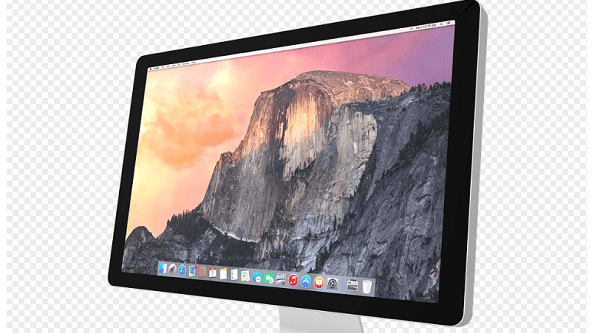
由于4K分辨率的像素密度更高,画面表现更加细腻,特别是在大屏幕上尤为明显。例如,在27英寸或更大的显示器上,4K能够带来更高的图像锐度和更真实的颜色过渡。对于需要精细图像处理的工作者,比如摄影师、视频剪辑师或设计师来说,4K的细节表现力是一大优势。而对于普通办公用户或日常娱乐来说,2K已经可以提供相当不错的清晰度,肉眼很难察觉到与4K之间的差异。
三、使用场景
选择2K还是4K,关键还是看用户的实际需求。2K显示器在办公、网页浏览、文档处理以及轻度游戏中表现出色,是大多数用户的“黄金分辨率”。它在画质与性能之间找到了很好的平衡。而4K显示器则更适合视频编辑、专业设计、多媒体播放以及高端游戏体验。比如,在剪辑4K视频或玩一些画质要求极高的游戏时,4K显示器能够呈现更加真实的画面细节和更广的色域。
四、硬件配置要求
分辨率越高,对电脑硬件的要求也越高。2K显示器对显卡和处理器的负担相对较小,大多数中端显卡都能流畅支持。而4K显示器则需要更高性能的显卡和更大的内存,尤其是在进行游戏或视频渲染时。如果电脑配置较低,在4K分辨率下可能会出现卡顿、掉帧等问题。为获得更好的兼容性和性能表现,建议定期通过“驱动人生”保持显卡驱动为最新版本,这对于高分辨率输出尤为重要。操作也很简单:

 好评率97%
  下载次数:5541266
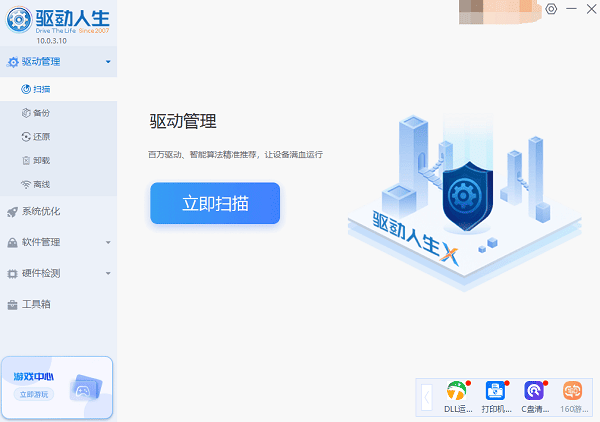
 1. 点击上方下载按钮安装打开“驱动人生”切换到-驱动管理栏目,点击立即扫描选项;
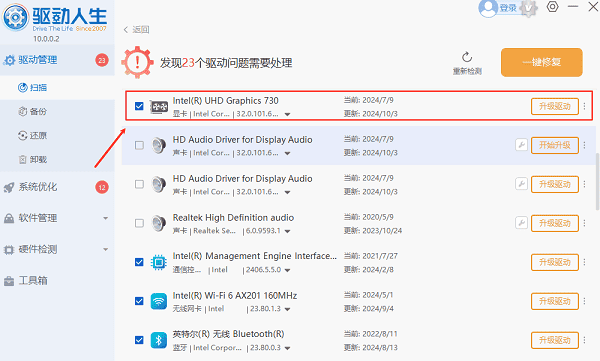
2. 找到显卡驱动,点击“升级驱动”按钮,软件将自动为你下载并安装最新的驱动程序。
五、价格差异
虽然4K显示器的价格近年来有所下降,但总体而言仍比2K显示器贵不少。2K显示器作为中端市场的主力产品,性价比更高,适合预算有限又对画质有一定要求的用户。而4K显示器则更偏向于专业用户或发烧友,对于追求极致画质体验的人群来说是更好的选择。
总的来说,2K和4K显示器各有优劣。2K是兼顾性能和画质的实用选择,适用于绝大多数日常场景;而4K则代表着更高的图像品质与更细腻的视觉体验,适合专业工作或高端娱乐需求。选购时,用户应根据自身的用途、预算以及电脑配置综合考量,做出最适合自己的选择。
如果遇到网卡、显卡、蓝牙、声卡等驱动的相关问题都可以下载“驱动人生”进行检测修复,同时驱动人生支持驱动下载、驱动安装、驱动备份等等,可以灵活的安装驱动。
最新资讯
 DeepSeek老版本下载,历史版本及本地部署教程
DeepSeek老版本怎么下载?本文整理DeepSeek R1、V3等历史版本的下载方法,并介绍使用160AI部署大师本地部署DeepSeek的方法,解决模型下载、环境配置和运行失败等问题。
2026-09-14 18:59:35lucky27097 键盘蓝牙配对失败怎么办 5个方法快速修复
蓝牙键盘配对失败?从进入配对模式、更新蓝牙驱动、删除旧配对记录到重置蓝牙服务,本文整理了5个经过验证的解决方法,按步骤操作即可恢复连接。
2026-09-14 17:29:41qwsa12941 Unaccessible Space是什么意思?别乱删,教你正确利用磁盘空间
Unaccessible Space是什么意思?能不能删除?很多Windows用户在磁盘管理或分区工具中看到类似提示后,不知道它究竟是不是垃圾文件。实际上,这类情况很多时候对应的是“Unallocated Space(未分配空间)”,它并不是普通文件,因此通常不存在直接删除的问题。本文将详细介绍Unaccessible Space可能代表什么、为什么会出现,以及如何通过磁盘管理和空间扩容等方法正确处理,避免误操作导致数据丢失。
2026-09-14 16:58:22Portia27972