不少用户在打开电脑后,发现原本能调分辨率、颜色和多屏设置的英特尔控制面板突然不见了。其实这种情况并不少见,有时是系统更新后入口发生变化,有时是显卡驱动异常,还有可能是旧版控制面板被新版管理程序替代。遇到这类问题不用着急,按下面几种方法逐项排查,通常都能找到对应的解决办法。

一、检查新版管理程序
英特尔旧控制面板在新系统中常被指挥中心取代,入口变化并非消失,先核实当前电脑安装的是哪一类显卡管理程序。
1. 点击任务栏“开始”,打开“所有应用”。
2. 在应用列表中查找“Intel Graphics Command Center”或“英特尔显卡指挥中心”。
3. 也可在开始菜单搜索框直接输入“Intel”进行搜索。
4. 若找到该程序,打开后即可进行分辨率、显示、色彩等设置。
5. 若只有指挥中心,没有旧版控制面板,属正常现象,无需重复安装。
二、通过商店重新安装
部分机型卸载组件后桌面入口会消失,可通过微软商店重新获取官方图形控制应用,恢复常用显示设置功能。
1. 打开“Microsoft Store”。
2. 搜索“Intel Graphics Command Center”。
3. 确认开发者为英特尔官方后,点击“获取”或“安装”。

4. 安装完成后,从开始菜单启动程序。
5. 若商店无法搜索到,可先更新系统后再尝试。
三、使用驱动人生修复
显卡驱动异常会导致控制面板消失,可通过驱动人生检测并安装适配核显驱动,快速恢复图形管理入口。
1. 下载安装并打开驱动人生。

 好评率97%
  下载次数:5586438
 2. 进入主界面后点击“立即诊断”,等待软件检测电脑驱动状态。

3. 在扫描结果中找到英特尔核显驱动异常、缺失或可更新项目,点击对应项目后的“升级驱动”或“修复”按钮。
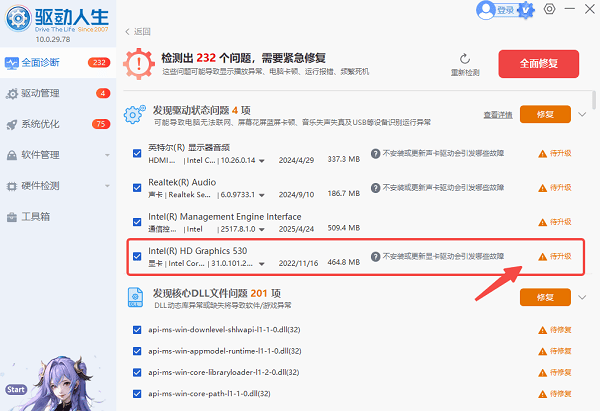
4. 等待驱动人生自动下载并安装适配的英特尔显卡驱动。
5. 安装完成后根据提示重启电脑。
6. 重启后在开始菜单搜索“Intel Graphics Command Center”或英特尔控制面板,查看是否恢复。
四、检查桌面系统入口
有些版本不再单独显示图标,但仍能从桌面菜单或显示设置关联进入,适合先做快速排查定位。
1. 在桌面空白处右键,查看是否有英特尔显卡相关选项。
2. 若没有,打开“设置”进入“系统”-“显示”。
3. 下拉查看“高级显示”或图形相关设置。
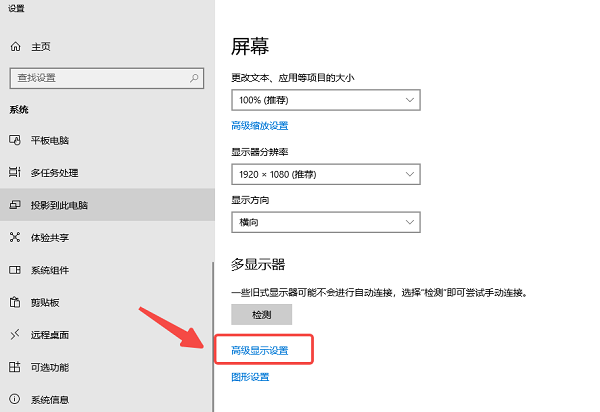
4. 部分机型会提供跳转到英特尔图形管理程序的入口。
5. 如相关入口完全没有,再继续检查驱动和应用安装情况。
五、检查Windows更新
系统版本过旧或更新未完成,可能导致图形组件调用异常,补齐更新后常能恢复控制入口和功能。
1. 打开“设置”,进入“Windows 更新”。
2. 点击“检查更新”。
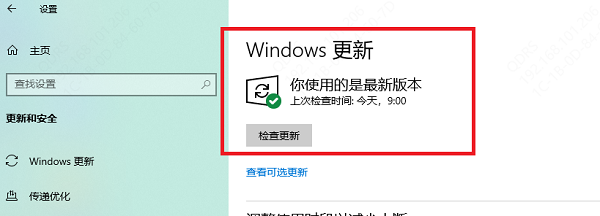
3. 安装所有重要更新及可选驱动更新。
4. 安装完成后重启电脑。
5. 重启后重新搜索英特尔控制面板或显卡指挥中心。
如果以上方法都无效,建议优先到电脑品牌官网下载安装核显驱动,因为品牌定制驱动兼容性通常更高;也可以用驱动人生先识别显卡型号,再进行驱动修复与更新。多数情况下,驱动恢复后,英特尔控制面板或对应的新管理程序就会重新出现。
最新资讯
 DRIVER_OVERRAN_STACK_BUFFER蓝屏修复教程(详细教程)
电脑频繁蓝屏并提示DRIVER_OVERRAN_STACK_BUFFER怎么办?这是驱动缓冲区溢出导致的错误代码0x000000F7。本文总结5个实用解决方法,涵盖驱动修复、内存诊断、系统文件修复等,帮你快速摆脱蓝屏困扰。
2026-09-29 17:13:22qwsa11413 ViGEmBus驱动下载,手柄映射软件用不了这样处理
ViGEmBus驱动怎么下载?手柄映射软件提示ViGEmBus未安装、虚拟手柄无法识别,可以检查系统设备和驱动状态。本文介绍ViGEmBus驱动检测、安装以及异常修复方法。
2026-09-29 16:15:38lucky8155 如何永久关闭windows更新 4种方法关闭Win10/Win11自动更新
如何永久关闭Windows更新?本文整理4种关闭Win10/Win11自动更新的方法,包括百贝禁用系统更新、组策略、注册表等方式,并附详细操作步骤。
2026-09-29 15:18:35qwsa28836