3.5mm耳机插电脑没声音,最常见的原因是音频输出设备未正确切换、声卡驱动异常或耳机插孔接触不良。大多数情况下,通过检查系统声音设置、更新声卡驱动或重新插拔耳机即可解决。如果前置面板没声音而后置正常,则通常是Realtek音频管理器的面板检测设置问题。

一、原因分析
3.5mm耳机插电脑没声音,常见原因有以下五点:
1. 音频输出设备设置错误
Windows系统有时不会自动将默认播放设备切换到耳机,声音仍从扬声器或HDMI设备输出,导致耳机“没声音”。
2. 耳机或接口硬件故障
耳机线材内部断裂、插孔内灰尘堆积、插头未完全插入,或耳机本身损坏,都会造成接触不良或完全无声。
3. 声卡驱动异常或缺失
声卡驱动损坏、版本过旧,或系统更新后驱动不兼容,会导致音频设备无法被正确识别,设备管理器中可能出现黄色感叹号。

4. 前置面板音频设置问题
台式机前置耳机孔没声音,常见原因是机箱前面板音频线未正确连接到主板,或Realtek音频管理器中"禁用前面板插孔检测"未开启。
5. 耳机插孔类型不匹配
部分电脑将音频输出(绿色)和麦克风输入(粉色)分开设置,如果耳机插到了麦克风孔,自然不会有声音输出。
二、解决方案
针对以上五种常见原因,我们可以通过下面几种对应方法快速解决3.5mm耳机插电脑没声音:
方法1:检查并切换默认音频输出设备
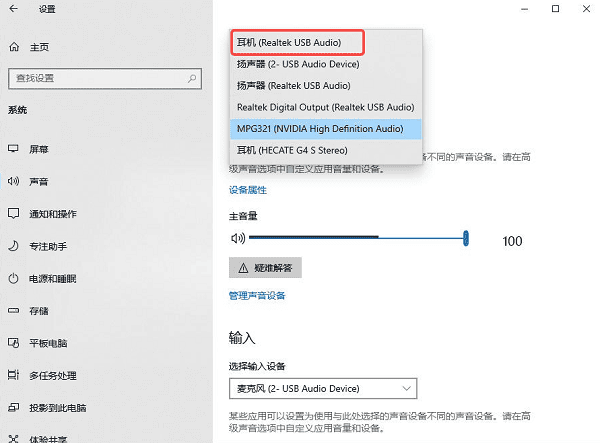
1、右键点击任务栏右下角的音量图标,选择“声音设置”(Win11)或“播放设备”(Win10)。
2、在输出设备列表中,查看当前默认设备是否为耳机或“扬声器/耳机”。
3、如果不是,手动切换为耳机设备,并点击“设为默认值”。
4、插入耳机后如果没有出现新设备选项,尝试重新插拔一次。
方法2:使用驱动人生更新或重装声卡驱动
如果耳机设备可以识别但依然没有声音,或者设备管理器中声卡显示异常,很可能是驱动出了问题。对于不熟悉手动查找驱动的用户来说,借助「驱动人生」这类专业工具能剩下不少麻烦。

 好评率97%
  下载次数:5645608
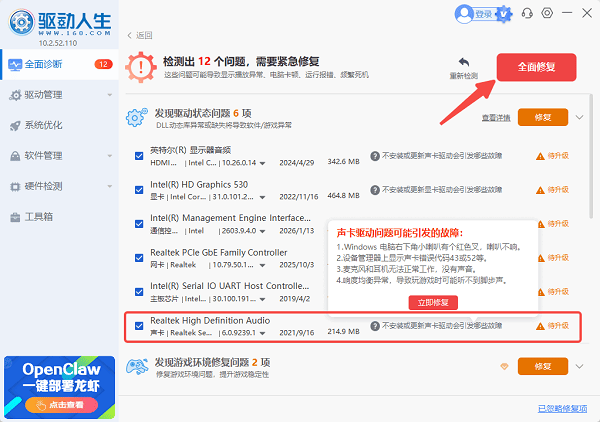
 1、打开软件后全面诊断电脑,它会自动识别声卡型号并匹配对应的驱动版本,点击升级即可完成更新。
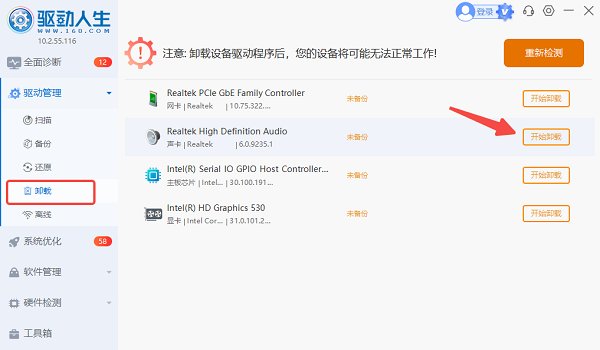
2、如果更新无效,也可以先卸载当前声卡驱动,再重新安装,省去手动去官网翻找型号的麻烦。
方法3:排查硬件连接与耳机状态
1、先将耳机插到手机或其他设备上测试,确认耳机本身没有损坏。
2、然后检查电脑3.5mm插孔是否有灰尘或异物,可以用气吹或棉签轻轻清理。
3、台式机用户可以尝试前后音频接口切换,判断是某个接口损坏还是整体问题。
4、如果使用的是带麦克风的耳机,注意区分绿色(音频输出)和粉色(麦克风)插孔。
方法4:调整Realtek高清晰音频管理器
1、打开控制面板 → 硬件和声音 → Realtek高清晰音频管理器。
2、点击右上角的“插孔设置”(文件夹图标),勾选“禁用前面板插孔检测”和“当插入设备时,开启自动弹出对话框”。
3、这样插入耳机时系统会主动识别并弹出设备类型选择,避免前置面板被静默忽略。

方法5:检查BIOS与机箱接线
1、如果台式机前后耳机孔都没声音,且驱动和设置均无问题,可以进入BIOS检查“Onboard Audio”是否设置为“Enabled”,以及前面板类型是否为“HD Audio”而非“AC97”。
2、有经验的用户也可以打开机箱,确认机箱前面板的HD_AUDIO排线已正确插在主板对应接口上。
三、常见问题解答
Q1:耳机插前面没声音,插后面正常,是什么原因?
最常见的原因是Realtek音频管理器中未开启“禁用前面板插孔检测”,或机箱前面板音频线未接好。按照方法4设置后通常可以解决。
Q2:声卡驱动更新后反而没声音了,怎么办?
可以尝试在设备管理器中右键声卡设备,选择“回退驱动程序”。如果回退无效,用驱动人生重新扫描安装稳定版本,或前往主板/电脑品牌官网下载原厂驱动。
Q3:耳机有声音但麦克风没声音,怎么解决?
检查耳机是否为“四段式”插头(带麦克风),以及电脑是否配备了对应的耳麦一体接口。部分台式机需要分线器将耳机和麦克风分开接入。
Q4:所有方法都试过了还是没声音,是硬件坏了吗?
如果前后插孔、多副耳机测试均无声,且驱动和设置都正常,可能是主板集成声卡硬件故障,建议联系售后或使用USB外置声卡作为替代方案。
最新资讯
 电脑数字音频没声音怎么解决?耳机与HDMI输出排查
电脑数字音频没声音怎么解决?针对耳机无声、HDMI只有画面、Realtek数字输出无声等情况,介绍输出设备选择、连接检查,以及通过驱动人生更新声卡驱动的方法,并集中解答常见问题。
2026-10-20 17:52:07kevin22046 英特尔智音技术麦克风没声音怎么办?Win11/Win10解决教程
英特尔智音技术(Intel SST)麦克风没声音、麦克风阵列无法识别、Intel SST OED 出现黄色感叹号怎么办?本文针对 Windows 10/11 系统,整理了麦克风权限检查、驱动人生检测修复、设备管理器更新驱动及系统兼容性排查等实用方法,帮助快速定位并解决电脑麦克风无声音的问题。
2026-10-20 09:59:42Portia29956 艾肯MicU VST声卡驱动下载与安装教程 声卡无法识别的解决办法
本文介绍艾肯MicU VST声卡驱动下载与安装方法,涵盖官方驱动查找、驱动安装及系统声音设置等问题的排查步骤,帮助用户解决声卡驱动异常。
2026-10-19 17:48:06qwsa28251