在使用Windows 10系统的过程中,很多用户可能都遇到过“电脑没有声音”、“扬声器无法识别”、“音频设备未安装”等问题。别着急!本文将从多个角度为你详细解析Win10系统中声卡驱动的安装方法,帮助你轻松修复声音问题,找回电脑的“声音”。

一、确认声卡驱动是否缺失或损坏
首先,在安装声卡驱动之前,需要先判断声卡驱动是否真的出现了问题。
1、在键盘上按下 Win + X,选择“设备管理器”,展开“声音、视频和游戏控制器”选项。
2、查看是否存在黄色感叹号或“未知设备”标志。
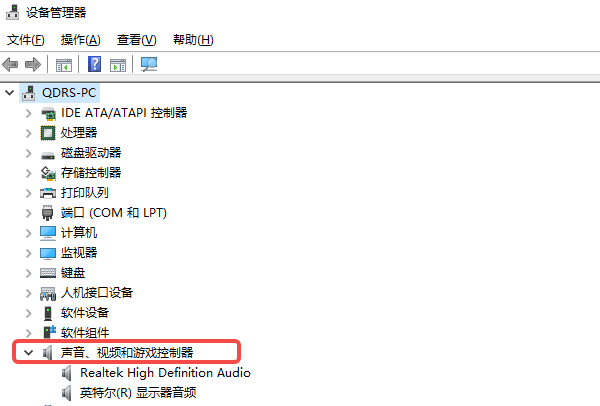
3、如果有“高保真音频设备”标记为“不可用”或已经缺失,说明驱动可能存在问题。
4、此时需要进行重新安装或更新操作。
二、使用驱动人生一键安装声卡驱动
对于大多数普通用户来说,手动查找驱动既麻烦又存在兼容风险。驱动人生是一款专注于驱动安装与维护的工具,能够智能识别系统所需的驱动版本,一键修复缺失、错误或过期的声卡驱动。
1、点击此处可直接下载并安装最新版的驱动人生。

 好评率97%
  下载次数:5612347
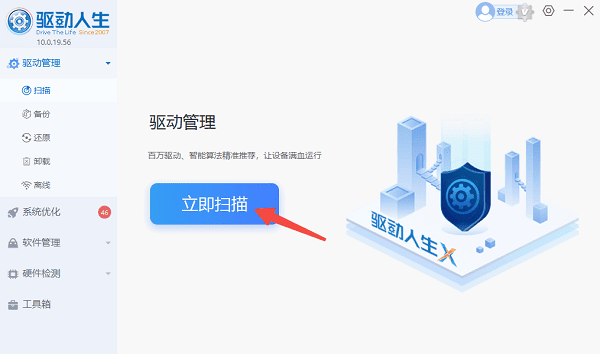
 2、完成后打开软件,点击“立即扫描”,系统会自动扫描驱动状态。
3、等待扫描完成后,如果发现声卡驱动异常,点击“一键修复”,等待自动安装完成。
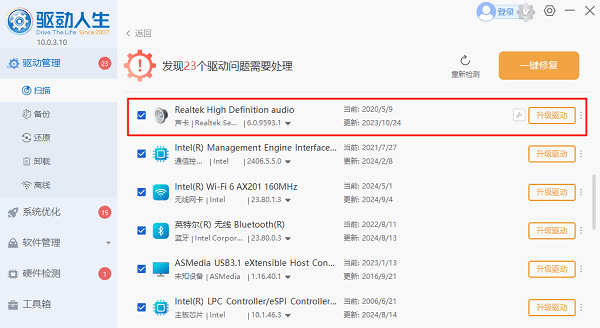
4、安装完成后,重启电脑即可恢复正常音频功能。

三、前往声卡厂商网站手动下载驱动
如果你知道自己的主板型号或声卡品牌,也可以选择前往厂商官网下载最新的驱动程序。但这种方法要求用户具备一定硬件知识。
1、打开“设备管理器”,查看声卡硬件名称,如Realtek、Conexant等。
2、记录下完整型号,访问对应厂商网站(如Realtek),在支持或驱动页面搜索你的产品型号。
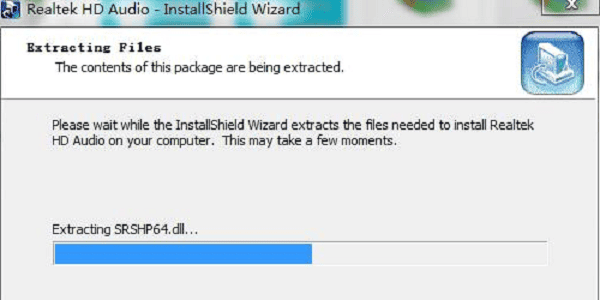
3、下载对应的Win10驱动程序。
4、双击安装程序,完成后重启电脑。
四、通过Windows更新安装声卡驱动
Windows 10内置了自动安装驱动的功能,很多驱动程序可以通过系统更新自动下载。但此方法不一定获取最新版本,可能仅适用于基础音频功能。
1、点击“开始菜单”,选择“设置”。
2、进入“更新和安全”>“Windows 更新”。

3、点击“检查更新”,让系统自动下载可用驱动。
4、如果系统检测到音频驱动,会自动下载安装,安装完成后重启电脑。
以上就是win10声卡驱动安装教程。希望对大家有所帮助。如果遇到网卡、显卡、蓝牙、声卡等驱动的相关问题都可以下载“驱动人生”进行检测修复,同时驱动人生支持驱动下载、驱动安装、驱动备份等等,可以灵活的安装驱动。
最新资讯
 电脑杀完毒没声音了?5个修复方法,新手也能搞定
电脑刚杀完毒,声音就没了?这大概率不是硬件坏了,而是杀毒软件把声卡驱动或音频组件“误伤”了。本文先分析杀毒后没声音的4大原因,再给出5个修复方法——从用驱动人生重装声卡驱动到恢复被删系统文件,帮你快速找回电脑声音。
2026-09-29 10:59:30Portia18869 ToDesk Virtual Audio感叹号怎么解决?5招彻底修复虚拟声卡驱动
用ToDesk远程控制时没声音,打开设备管理器发现"ToDesk Virtual Audio"显示黄色感叹号?这说明虚拟声卡驱动异常了。本文先简单介绍这个设备是什么,再分享5种修复方法——包括重启音频服务、用驱动人生一键修复驱动、重装ToDesk等,附详细操作步骤,帮你快速恢复远程声音。
2026-09-27 11:02:42Portia20278 音量合成器打不开怎么办?Win11音量混合器无响应解决方法
音量合成器打不开、点击后没有反应,或者打开“设置→系统→声音”后页面卡住,是Windows 11中比较常见的音频设置异常。造成问题的原因可能包括Windows音频服务异常、系统设置组件故障、音频驱动问题、系统文件损坏,以及近期Windows更新带来的兼容性问题。本文整理6种排查方法,帮助你快速恢复音量合成器功能。
2026-09-24 19:10:14Portia13021