很多人用Windows10装软件、开老程序、打游戏时,偶尔会弹出提示“需要.NETFramework3.5”,点立即下载却一直转圈,或者直接失败。那win10怎么安装.net3.5?今天就给大家分享2种方法。

方法一:使用Windows安装镜像离线安装
你需要准备一个和当前Win10版本一致的系统镜像(ISO文件):
Win10家庭版/专业版
位数一致(64位/32位)
版本尽量接近(如21H2、22H2)
如果你之前装系统用过U盘或ISO镜像,直接用那个就行。
具体操作步骤:
步骤1:右键Win10的ISO文件,点击【装载】,记住分配的盘符(比如D:、E:);
步骤2:开始菜单搜索cmd,右键【命令提示符】,选择【以管理员身份运行】;
步骤3:假设你的镜像盘符是D:,输入:DISM /Online /Enable-Feature /FeatureName:NetFx3 /All /Source:D:\sources\sxs /LimitAccess,然后按回车,耐心等待。

步骤4:显示“操作成功完成”,即表示.NET3.5已成功安装。
方法二:使用「星空运行库修复大师」一键安装
如果不想折腾系统命令、不想找系统镜像,这个方法更适合你。但此方法需要联网才能安装。星空运行库修复大师支持自动检测系统缺失的运行库,一键完成.NETFramework3.5的修复和安装。
操作步骤:
步骤1:点击下方,立即下载星空运行库修复大师;

 好评率97%
  下载次数:3701044
 步骤2:打开软件后,“点击扫描”,软件会自动检测系统中缺失或异常的运行库组件;

步骤3:点击“立即修复”,等待完成后,重启电脑即可。
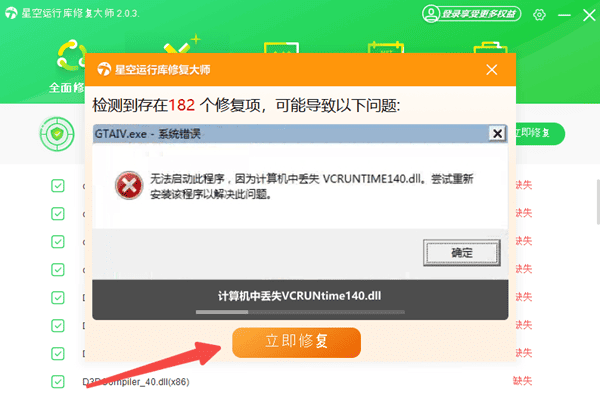
步骤4:很多人其实不是没装.NET3.5,而是系统组件异常,用星空运行库修复大师一次性处理,反而更稳。
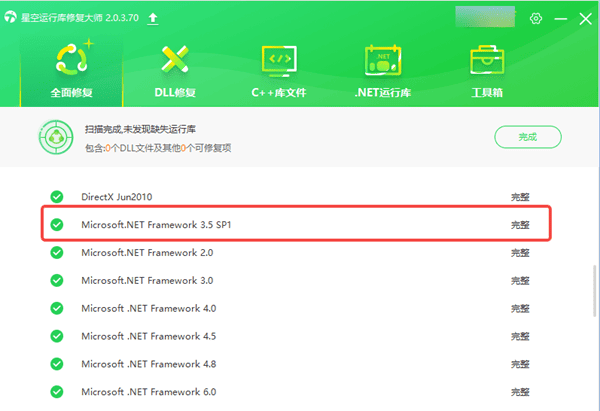
三、如何确认.NET3.5是否安装成功?
安装完成后,可以这样验证:
再次打开之前提示报错的软件,看是否能正常运行;
打开电脑的「控制面板→程序→启用或关闭Windows功能」,查看.NETFramework3.5(包括.NET2.0和3.0)是否已勾选。
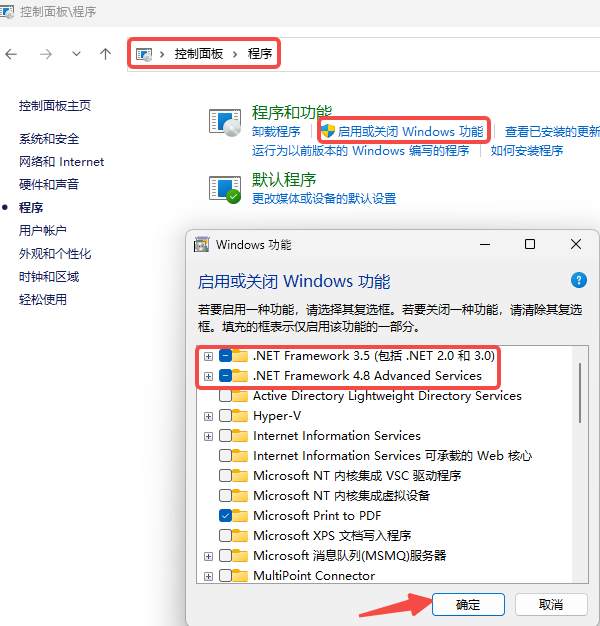
只要老程序能正常启动,基本就说明安装成功了。
Win10安装.NETFramework3.5并不难,安装以上方法即可搞定。日常使用电脑时如果遇到C++运行库报错、DLL文件缺失、.NET组件缺失、DirectX报错等问题,都可以打开「星空运行库修复大师」快速检测修复。
最新资讯
 WorkBuddy怎么从C盘移到D盘?两种方法轻松释放C盘空间
WorkBuddy安装在C盘,占用空间越来越大怎么办?本文介绍WorkBuddy从C盘迁移到D盘的两种方法,包括使用百贝C盘清理大师一键搬家,以及通过官方安装程序重新安装到D盘。同时说明工作空间和生成文件的检查方法,帮助你释放C盘空间,降低迁移后无法启动或文件遗漏的风险。
2026-10-16 17:15:52Portia9059 C盘可以扩大吗?扩容的具体方法和注意事项有哪些?
C盘可以扩大吗?C盘空间不足怎么扩容?本期就分享C盘扩容的操作步骤,包括使用百贝C盘清理大师调整容量、Windows磁盘管理扩展卷,以及C盘扩容注意事项,帮助解决C盘空间不足、扩展卷灰色等问题。
2026-10-16 15:13:31lucky29474 DeepSeek Harness和DeepSeek的区别,功能差异及使用教程
DeepSeek Harness和DeepSeek有什么区别?本文详细介绍DeepSeek Harness的功能特点、使用场景、安装方法及与普通DeepSeek的区别,并分享通过OpenClaw部署助手搭建AI智能体的操作教程,帮助新手快速上手AI自动化办公。
2026-10-16 14:29:09lucky24252