C盘越来越红,动不动就提示空间不足。想删点东西吧,又不知道到底是谁在偷偷占空间;不删吧,系统还越来越卡。不少朋友都会面临这个问题。

其实,C盘变满并不是一瞬间发生的,而是一些体积很大的文件或文件夹长期堆积造成的。只要把这些“大块头”找出来,问题往往就能解决一大半。下面就来教你怎么查看C盘占用空间的大文件,一步步教你定位。
一、通过文件资源管理器手动查找
这是最原始的方法,适合想先“自己看看”的用户。操作步骤如下:
1、打开“此电脑”,进入 C 盘。
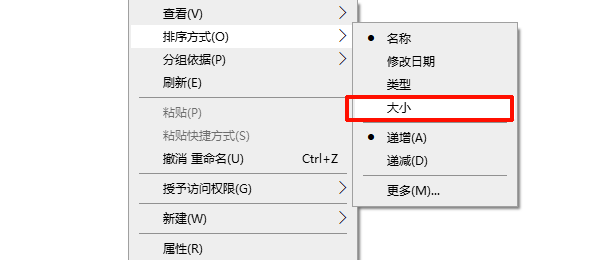
2、右键空白处,选择“排序方式”,按“大小”排序。
3、切换为“详细信息”或“列表”视图。
4、逐级进入文件夹,查看哪些文件或文件夹体积异常大。
二、使用Windows自带“存储”功能查看占用情况
Win10/Win11 自带了一个比较实用的存储分析工具,可以快速看清C盘空间分布。操作步骤:
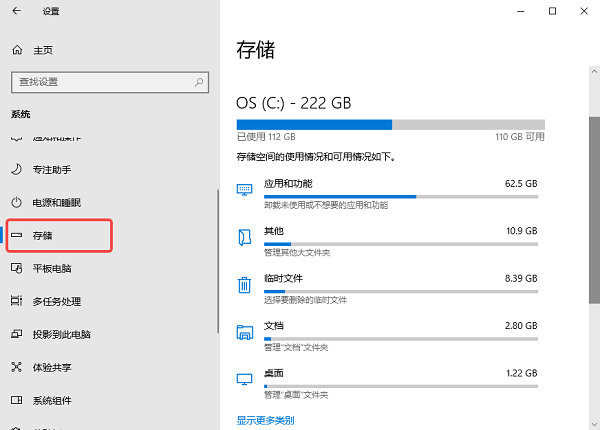
1、打开“设置”→“系统”→“存储”。
2、点击“本地磁盘(C:)”,等待系统统计完成。
3、查看“应用和功能”、“临时文件”、“文档”等分类占用情况。
三、通过搜索筛选大文件
如果你怀疑C盘里藏着某个特别大的文件,可以直接用搜索功能。操作步骤:
1、打开C盘,在右上角搜索框输入:size:>1GB(或更大的数值)。
2、等待系统扫描结果。
3、查看列出的超大文件。
四、使用百贝C盘助手查看并处理大文件
如果你不想一个个找,也不太清楚哪些文件能动、哪些不能动,那么使用专业工具会更省事一些。比如百贝C盘助手适合解决 “C 盘被大文件占满,但又不敢乱删” 这种情况,尤其是它的“一键搬家”功能。整个过程不需要手动找路径,也不用担心搬错位置,对新手用户非常友好。操作步骤:

 好评率97%
  下载次数:3706312
1、打开百贝C盘助手,点击左侧栏的“一键搬家”,软件会自动扫描C盘中的大文件和可迁移软件,并显示文件大小。

2、勾选体积较大的项目,点击“搬家”,选择目标磁盘(如 D 盘、E 盘)。

3、再点击“确认搬家”,一键执行搬移操作。
五、查看完大文件后,哪些该删,哪些不该删?
① 可以删:缓存文件、临时文件、重复下载的安装包;
② 不建议删:Windows系统文件、Program Files中不确定用途的文件。
③ 更适合搬家:大型软件、游戏、长期使用的应用数据。
注意:如果实在分不清,优先选择“搬”而不是“删”,安全性更高。

C盘空间不足并不是无解的问题,关键在于先把占空间的大文件找出来。无论是通过系统自带功能初步查看,还是借助百贝C盘助手一键分析和搬家,只要方法用对,C 盘很快就能“瘦下来”。希望这篇文章能帮到你!
最新资讯
 C盘可以扩大吗?扩容的具体方法和注意事项有哪些?
C盘可以扩大吗?C盘空间不足怎么扩容?本期就分享C盘扩容的操作步骤,包括使用百贝C盘清理大师调整容量、Windows磁盘管理扩展卷,以及C盘扩容注意事项,帮助解决C盘空间不足、扩展卷灰色等问题。
2026-10-16 15:13:31lucky29473 DeepSeek Harness和DeepSeek的区别,功能差异及使用教程
DeepSeek Harness和DeepSeek有什么区别?本文详细介绍DeepSeek Harness的功能特点、使用场景、安装方法及与普通DeepSeek的区别,并分享通过OpenClaw部署助手搭建AI智能体的操作教程,帮助新手快速上手AI自动化办公。
2026-10-16 14:29:09lucky24250 D3DCompiler_34.dll丢失怎么办?游戏打不开、程序闪退解决方法
电脑提示D3DCompiler_34.dll丢失,导致游戏无法启动或软件闪退怎么办?本文介绍D3DCompiler_34.dll的作用及常见丢失原因,并整理星空运行库修复大师、微软官方DirectX运行库、游戏文件验证、Windows系统文件检查等修复方法,帮助Windows 10/11用户排查DLL缺失问题。
2026-10-16 11:56:31Portia20140