某天Windows系统自动更新完,你打开“此电脑”一看,C盘的红条几乎顶到头了——明明前几天还剩几十个G,咋一更新就要爆仓?打开清理工具一看,系统文件、更新缓存、临时文件一堆,看着都头大。相信不少朋友都遇到过这种情况。今天就来教大家几种实用的解决办法,轻松帮你把C盘从“爆满红条”变回“清爽蓝条”。

一、原因分析
Windows更新不仅仅是打个补丁,它会在系统盘里留下很多“残余”:
1、更新缓存文件占空间:系统下载的更新包和临时文件没自动删除,占用十几个G很常见。
2、旧系统备份未清理:Windows每次大更新都会自动备份旧版本系统(Windows.old文件夹),方便回退。这个文件夹通常十几到几十GB。
3、用户文档、桌面文件堆积:很多软件默认都把数据放C盘,像“桌面”“下载”“文档”都在系统盘里,时间久了自然撑爆。
4、运行库、驱动、日志文件叠加:系统更新后会重新安装部分驱动或运行库,也会生成调试日志,这些都在默默占空间。
二、解决方案
方法一:使用百贝C盘助手一键释放空间
对于不想手动折腾文件的朋友来说,比较省事的方法就是用“百贝C盘助手”。它是一款专门针对C盘空间管理的工具,具备“全面优化、一键搬家、文件去重、空间扩容”这四大功能。针对“系统更新后C盘爆满”的问题,可以这样解决:

 好评率97%
  下载次数:3653897
① 一键搬家
系统更新后C盘空间被吃光,其实罪魁祸首是各种软件都装在C盘(尤其是游戏、办公软件、设计类软件)。而手动挪动风险大,弄不好的话可能会导致软件打不开。使用百贝C盘助手的“一键搬家”功能可以帮你安全转移软件到D盘或其他分区:
1、打开百贝C盘助手,选择“一键搬家”功能。
2、软件会自动扫描出安装在C盘的大体积程序(如Office、Photoshop、Steam等)。
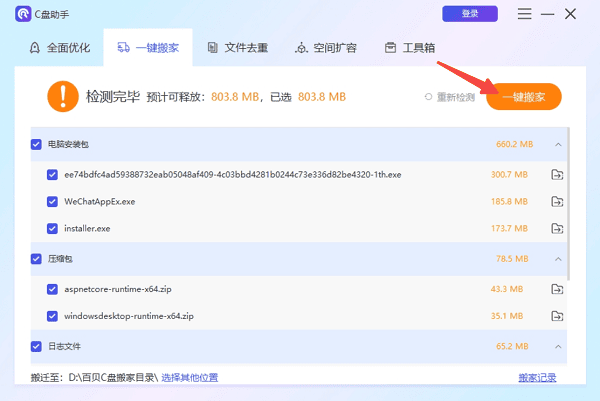
3、勾选要转移的应用,点击“选择其他位置”即可转移到目标盘(比如D盘)。
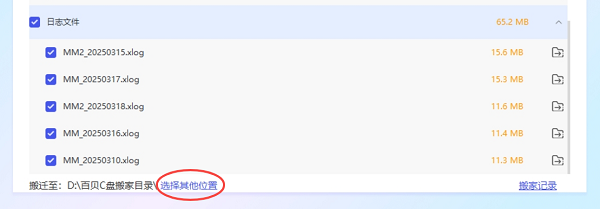
4、点击“一键搬家”,等待几分钟即可。
5、搬完后这些软件依然能正常使用,C盘也能空出好几个G甚至几十个G,非常直观。
② 文件去重
很多朋友不知道,其实电脑里有大量重复文件,尤其在系统更新后,某些组件和缓存文件被复制了几份,平时根本看不出来。这时,百贝C盘助手的“文件去重”功能可以帮你扫描全盘,找出相同文件,让你一键删除重复占用的空间:
1、切换到“文件去重”功能,勾选要扫描的盘符(建议先选C盘),点击“直接检测”。

2、等待几分钟扫描完成后,软件会列出重复文件列表(如同名图片、缓存DLL等),可按文件类型或大小筛选。
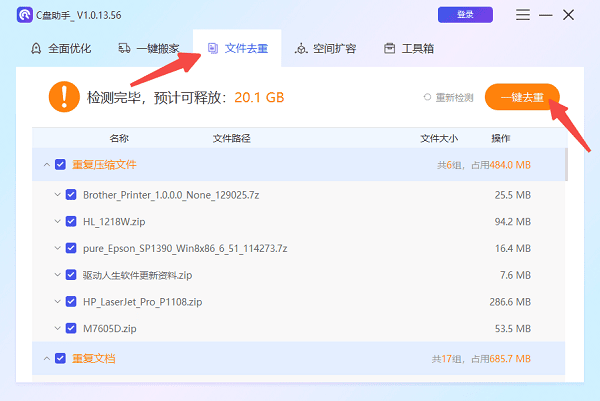
3、点击“一键去重”即可删除重复文件,释放C盘空间。
方法二:清理系统更新残留
另外,Windows也自带了基本的清理功能,不过可能会删不干净。适合日常清理:
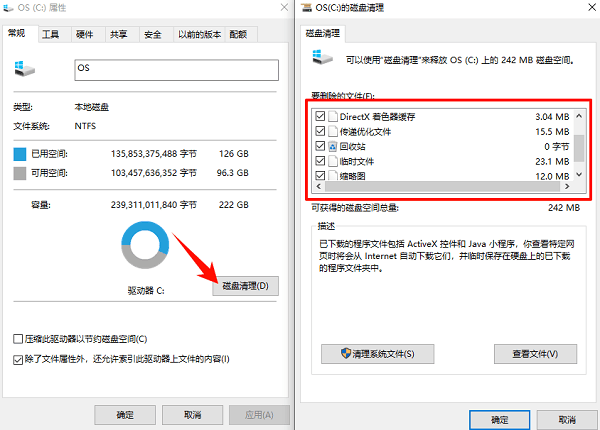
1、打开“此电脑”,右键C盘,选择“属性 → 磁盘清理”。
2、点击“清理系统文件”,勾选“Windows更新清理”、“临时文件”、“回收站”。
3、如果有“以前的Windows安装”,可以勾选删除(这就是Windows.old)。
4、确认清理,耐心等待完成。
系统更新后C盘变满是很多Windows用户的通病,并不代表电脑坏了,只是系统临时文件和备份太多。手动清理虽然能解决部分问题,但比较推荐的方法还是用“百贝C盘助手”来解决。它的“一键搬家”和“文件去重”功能能精准清理C盘负担,让电脑恢复轻快,不再被红条警告烦到!
最新资讯
 api-ms-win-base-util-l1-1-0.dll下载修复方法,运行软件报错这样处理
电脑运行程序或游戏时,如果出现“找不到api-ms-win-base-util-l1-1-0.dll”“无法启动程序,因为计算机中丢失该DLL文件”等提示,通常说明Windows相关组件出现缺失、损坏或程序运行环境异常。本文整理几种常见的api-ms-win-base-util-l1-1-0.dll修复方法,包括使用星空运行库修复大师、系统自带的DISM和SFC工具等,帮助快速处理DLL缺失问题。
2026-09-28 10:58:20Portia16113 win11关闭自动更新的方法 永久关闭教程
Windows 11系统会自动下载和安装更新,很多用户希望能够关闭或暂停自动更新,以便更好地掌控电脑的使用节奏。下面就为大家介绍几个关闭Windows 11自动更新的方法。
2026-09-27 18:09:39lucky19495 怎么清理C盘系统日志 4种方法快速释放空间
C盘系统日志长期积累可能占用磁盘空间。本文介绍通过事件查看器、磁盘清理、存储设置、存储感知等方法清理系统日志,并介绍使用百贝C盘清理大师释放C盘空间。
2026-09-27 16:31:08qwsa11836