打开系统设置,准备给Windows更新一下,结果发现Windows Update怎么也打不开。要么点开就是一片空白、一直在转圈,要么直接提示“无法启动Windows Update服务”。今天这篇文章,咱们就把Windows 更新启动不了的问题讲明白。

解决方法一:手动启动更新服务
第1步:按下“Win + R”键,输入“services.msc”,回车打开服务管理器。
第2步:在服务列表中找到以下几个服务,状态和启动类型必须正确:
Windows Update(wuauserv)—— 启动类型:手动(或自动),状态:正在运行
Background Intelligent Transfer Service(BITS)—— 启动类型:手动,状态:正在运行
Cryptographic Services(CryptSvc)—— 启动类型:自动,状态:正在运行
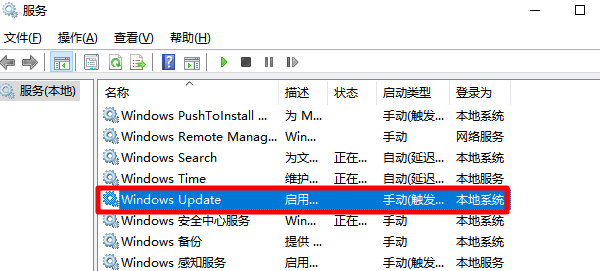
第3步:如果哪个服务没有运行,右键点击它,选择“启动”。
第4步:如果某个服务的启动类型不对,双击打开,在“启动类型”下拉框中选择正确的选项,然后点击“确定”。
第5步:设置完成后,再次尝试打开Windows Update。
解决方法二:清除更新缓存
更新缓存文件损坏,也是Windows Update无法启动的常见原因。这些文件在“C:\Windows\SoftwareDistribution”文件夹里。
第1步:按照方法一,先停止“Windows Update”和“BITS”这两个服务(设置完先不要关闭服务管理器)。
第2步:打开“此电脑”,找到:C:\Windows\SoftwareDistribution
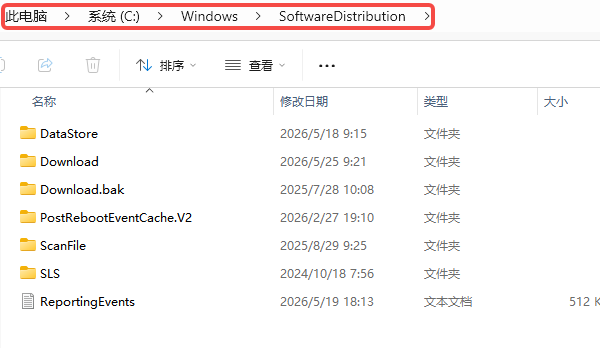
第3步:全选这个文件夹里的所有内容,删除。如果提示某些文件正在使用,说明服务没有完全停止。
第4步:回到服务管理器,重新启动刚才停止的“Windows Update”和“BITS”服务。
第5步:再次打开Windows Update,检查更新。
这个操作其实就是把旧的更新下载缓存清空了,让Windows重新下载一遍,有时候就能解决卡住的问题。
解决方法三:使用Windows更新疑难解答
Windows自带的疑难解答工具,虽然不能解决所有问题,但对于一些常见故障还是很有用的。
第1步:打开“设置” > “更新和安全” > “疑难解答”。
第2步:点击“其他疑难解答”。
第3步:找到“Windows Update”,点击并运行它。
第4步:等待工具自动检测和修复问题。
第5步:按照屏幕提示完成操作,然后重启电脑。
解决方法四:更新网卡和芯片组驱动
很多人Windows Update打不开,折腾了服务、清了缓存、跑了命令,什么都没用。最后发现是网卡驱动的问题。网卡驱动就像是电脑联网的“钥匙”,如果这把钥匙生锈了或者不对版,Windows Update自然就没法和微软服务器建立稳定的连接。所以,如果你的Windows Update怎么都搞不好,先看看驱动是不是该更新了。
第1步:下载并打开驱动人生,点击“立即诊断”。

 好评率97%
  下载次数:5649856
第2步:扫描完成后,重点关注网卡驱动和芯片组驱动的检测结果。
第3步:如果检测到有需要更新的驱动,点击“待升级”或“修复”统一更新。
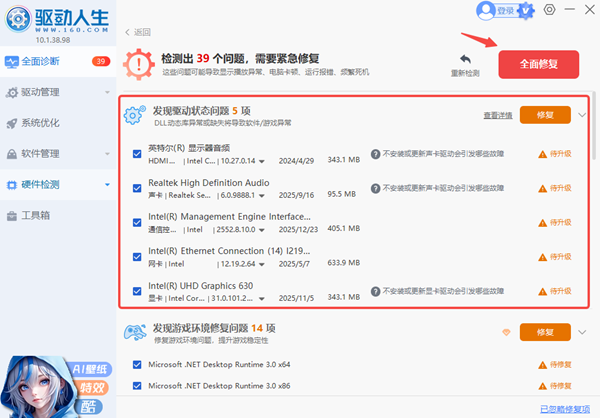
第4步:更新完成后重启电脑。
第5步:重启后再次打开Windows Update,看是否恢复正常。
解决方法五:使用DISM和SFC命令修复系统
如果以上方法都没用,那可能是系统映像本身出了问题。
第1步:右键点击开始菜单,选择“Windows PowerShell(管理员)”。
第2步:先输入DISM修复系统映像:DISM /Online /Cleanup-Image /RestoreHealth,按回车执行,等待完成(这个过程可能比较长,别中途关窗口)。
第3步:再输入SFC扫描系统文件:sfc /scannow,按回车执行。
第4步:两个命令都执行完毕后,重启电脑。
第5步:再次尝试打开Windows Update。
好了,关于Windows Update无法启动的解决方法就分享到这里。
最新资讯
 Teams缓存占满C盘?清理文件位置与方法
Microsoft Teams使用久了缓存越来越大,占用C盘空间?本文介绍新版和经典版Teams的缓存文件位置、手动清理方法及Windows应用重置操作,并结合百贝C盘清理大师清理可安全删除的临时文件,帮助释放磁盘空间,避免误删重要数据。
2026-10-22 17:15:49kevin18751 磁盘1未知没有初始化怎么解决 教你正确处理
电脑磁盘1显示未知、没有初始化怎么办?本文介绍检查硬盘连接、查看磁盘状态、更新设备驱动、使用数据救星恢复文件及初始化新硬盘等5种方法,帮助排查磁盘识别异常,解决问题前注意保护重要数据。
2026-10-22 15:11:35qwsa8250 Edge在C盘怎么移到D盘?两种方法轻松释放C盘空间
Microsoft Edge浏览器安装在C盘,导致系统盘空间不足怎么办?本文介绍两种解决方法:使用百贝C盘清理大师的一键搬家功能迁移Edge程序,以及修改浏览器默认下载位置,将下载文件保存到D盘。同时说明迁移前的注意事项、浏览器数据备份方法及常见问题,帮助Windows 10、Windows 11用户合理释放C盘空间。
2026-10-22 14:48:34Portia18918