许多用户在使用Win10电脑时,常会觉得桌面文字或菜单字体太小,看久了眼睛疲劳,尤其是在高分辨率显示器(如2K、4K屏)上更明显。字体太小不仅影响视觉体验,也会造成操作困难。那么,win10字体大小怎么调整呢?下面我们就来看看Win10中调整字体大小的几种方法。

一、win10字体大小怎么调?
方法一:通过显示设置调整字体大小
这是最常用、最简单的调整方法,适合大多数用户。
操作步骤如下:
1、在桌面空白处右键点击,选择“显示设置”;
2、在“显示”选项中找到“缩放与布局”;
3、在“更改文本、应用等项目的大小”下方,点击下拉菜单;
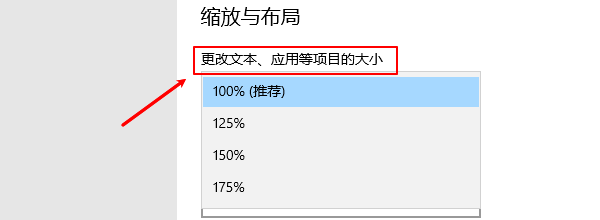
4、根据需要选择100%、125%、150%或更高比例;
5、系统会自动调整所有界面字体、图标及应用缩放比例;
6、若提示“某些更改需要注销”,点击“立即注销”或手动重启电脑。
方法二:自定义缩放比例
如果你觉得系统预设比例不合适,也可以自行设置。
步骤如下:
1、同样进入“显示设置”;
2、点击“高级缩放设置”;
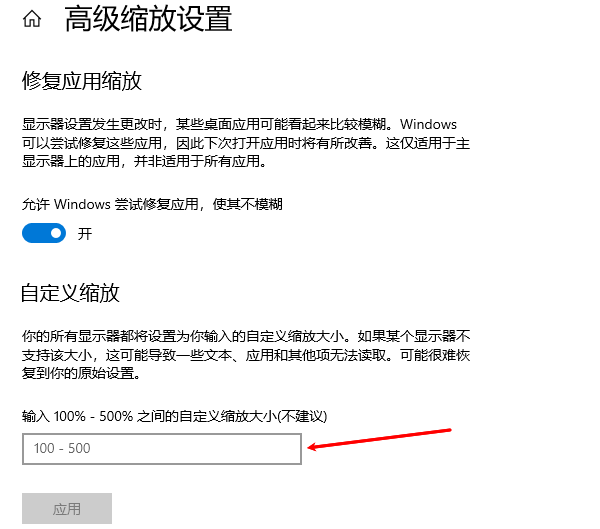
3、在“自定义缩放比例”输入框中输入数值(例如115%);
4、点击“应用”并重新登录系统即可。
方法三:通过“驱动人生”优化显卡驱动,提高清晰度
如果你发现字体模糊、放大后边缘不清晰,这很可能是显卡驱动未正常安装或版本过旧导致的。这时推荐使用“驱动人生”来一键更新显卡驱动,提升显示效果。操作步骤如下:

 好评率97%
  下载次数:5579137
 1、点击上方按钮下载安装,然后打开驱动人生,点击【全面诊断】的“立即诊断”选项;

2、软件会全盘扫描电脑存在的问题,在扫描的列表中找到显卡这一项目,在版本号点击“▼”便可以查看显卡驱动的版本型号,选择自己想要的版本进行更新即可。

3、重启电脑后,系统字体显示会更加清晰锐利。
方法四:单独调整文本大小
如果你只想让菜单栏、标题栏、消息框等特定位置字体变大,可以通过控制面板进行设置。
操作方法如下:
1、打开控制面板(可在搜索栏输入“控制面板”);
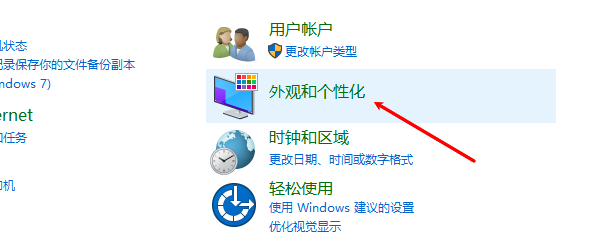
2、选择“外观和个性化”→“显示”;
3、点击“设置自定义缩放级别”或“更改文本大小”;
4、选择“仅更改文本大小”,然后在下拉框中选择要调整的项目(如标题栏、菜单、图标等);
5、调整字体大小(例如从9改为11),点击“应用”即可。
方法五:使用放大镜辅助查看
如果你只在临时情况下需要放大字体(例如阅读小字内容),可以使用Windows自带的“放大镜”工具。
打开方式:
1、同时按下Win + +(加号键)即可开启放大镜;

2、按Win+Esc退出放大镜模式。
Win10字体大小调整方法多样,你可以根据实际需求选择最合适的方式:若想整体放大字体 → 使用显示设置缩放比例;若字体模糊或显示不清→借助“驱动人生”更新显卡驱动,优化显示效果,还能提升整个系统的视觉体验与使用舒适度。
最新资讯
 api-ms-win-base-util-l1-1-0.dll下载修复方法,运行软件报错这样处理
电脑运行程序或游戏时,如果出现“找不到api-ms-win-base-util-l1-1-0.dll”“无法启动程序,因为计算机中丢失该DLL文件”等提示,通常说明Windows相关组件出现缺失、损坏或程序运行环境异常。本文整理几种常见的api-ms-win-base-util-l1-1-0.dll修复方法,包括使用星空运行库修复大师、系统自带的DISM和SFC工具等,帮助快速处理DLL缺失问题。
2026-09-28 10:58:20Portia16115 win11关闭自动更新的方法 永久关闭教程
Windows 11系统会自动下载和安装更新,很多用户希望能够关闭或暂停自动更新,以便更好地掌控电脑的使用节奏。下面就为大家介绍几个关闭Windows 11自动更新的方法。
2026-09-27 18:09:39lucky19496 怎么清理C盘系统日志 4种方法快速释放空间
C盘系统日志长期积累可能占用磁盘空间。本文介绍通过事件查看器、磁盘清理、存储设置、存储感知等方法清理系统日志,并介绍使用百贝C盘清理大师释放C盘空间。
2026-09-27 16:31:08qwsa11838