电脑桌面的字体太小,看起来费眼;或者太大,界面显得杂乱,影响美观和操作体验。无论是工作、学习还是娱乐,一个合适的字体大小能大大提高我们的舒适度和效率。那么,如何调整电脑桌面字体大小呢?本文将为大家介绍几种常见的方法,快速设置电脑桌面字体大小。

一、通过“显示设置”调整整体缩放比例
这是最常用也是最简单的一种方式,适合想要整体放大或缩小屏幕上所有元素(包括字体、图标、窗口等)的用户。
操作步骤如下:
1、右键点击桌面空白处,选择“显示设置”(Display Settings)。
2、在打开的设置界面中,找到“缩放与布局”(Scale and layout)部分。
3、在“更改文本、应用等项目的大小”下拉菜单中,选择一个合适的百分比,比如100%、125%、150%等。
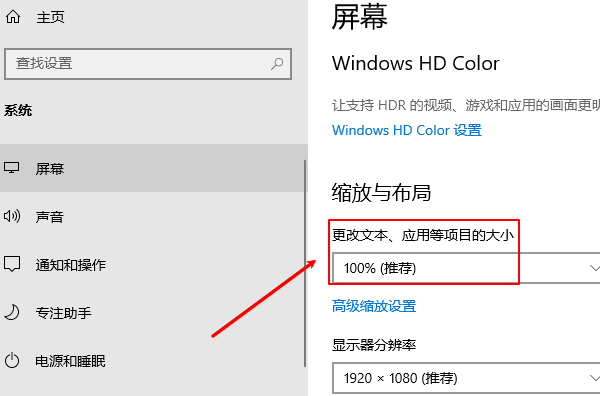
4、选择后系统会自动应用设置,有时候可能需要注销或重启电脑以完全生效。
提示:
如果使用的是高清分辨率的显示器(如2K或4K),建议选择125%或150%,这样字体不会太小。此方法会改变系统中所有UI元素的比例,不仅限于桌面字体。如果想要电脑显示更加清晰细腻,建议及时通过“驱动人生”检测更新电脑显卡驱动,步骤如下:

 好评率97%
  下载次数:5628018
 ①、点击上方按钮下载安装,然后打开驱动人生,点击驱动管理的“立即扫描”选项;

②、软件会自动识别显卡型号,然后根据扫描结果选择显卡驱动升级驱动。显卡驱动程序安装完成之后,可以关机然后重启电脑,让新的显卡驱动程序生效。

二、“高级显示设置”调整特定项目字体大小
如果你只想调整“桌面图标字体”或“标题栏字体”,可以通过控制面板中的高级设置进行更精细化的修改。
操作步骤:
1、按下【Win + R】组合键,输入control打开控制面板;
2、点击【外观和个性化】>【字体】;
3、在“字体”下,选择你要修改的项目(例如“图标”、“标题栏”、“消息框”等);
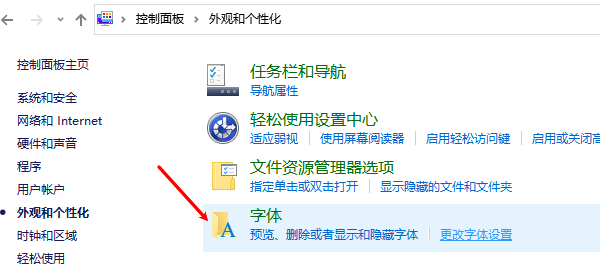
4、设置你想要的字体大小(如9号、11号、14号),也可以选择是否加粗;
5、设置完后点击【应用】,系统会提示你注销或重启生效。
优点:
可以精准地控制每一项界面元素的字体大小;
不影响整个界面的缩放,适合对界面有特定需求的用户。
缺点:
操作步骤较多,对新手用户略显复杂;
Windows 11已不再支持该功能,适用于Windows 10及以下系统。
三、使用快捷键临时调整桌面图标大小
如果你仅仅想快速改变桌面图标(连带文字)的大小,而不涉及整个字体系统的修改,可以使用快捷键来实现:
操作方法如下:
1、选中桌面空白处;
2、按住Ctrl键,然后滚动鼠标滚轮:
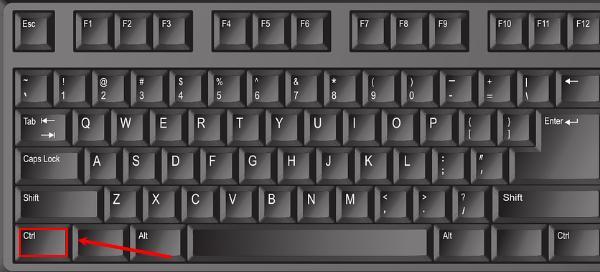
向上滚动:放大图标;
向下滚动:缩小图标;
3、松开Ctrl后即可保存当前图标大小。
这个方法不会更改系统字体大小,只对图标显示大小有效,但图标下的字体也会随之变化。
四、关于高分屏(高DPI)下的字体问题
对于使用高分辨率(如4K)显示器的用户,默认字体大小往往显得太小,导致阅读困难。此时,推荐:
1、设置缩放为150%或更高;
2、启用“兼容性设置”中的DPI调整(针对某些老软件);
3、更新显卡驱动以获得最佳显示兼容性。
良好的视觉体验不仅能保护视力,还能提升使用效率。建议大家根据自己的显示器和使用习惯,合理设置字体大小,打造最适合自己的桌面环境。如遇字体模糊、显示异常等问题,可以通过“驱动人生”扫描更新显卡驱动,以获得最佳视觉效果。
最新资讯
 显卡过热保护黑屏?先查温度、风扇和驱动
玩游戏一会儿就黑屏、显卡风扇狂转,是过热保护吗?本文教你通过驱动人生查看显卡温度、检测并修复显卡驱动,结合散热风扇、机箱风道和供电情况排查故障,解决显卡温度过高导致的黑屏问题。
2026-10-15 11:49:17kevin27727 显卡3D占用100%还卡顿?原因及修复方法
显卡3D占用100%正常吗?如果电脑没玩游戏,任务管理器中的GPU 3D占用却一直很高,还出现卡顿、掉帧,可能与后台程序、显卡驱动异常或图形设置有关。本文教你定位高占用进程,通过驱动人生修复显卡驱动,并调整相关设置,恢复电脑正常运行。
2026-10-15 10:18:27kevin14670 显卡DLSS和光追选项灰色无法开启?驱动与设置排查
显卡支持DLSS和光追,游戏里却显示灰色或无法开启?本文介绍RTX显卡DLSS、光线追踪无法使用的常见原因,通过驱动人生安装适配的显卡驱动,并检查DirectX 12、独显设置及Windows图形选项,帮助恢复游戏画质功能。
2026-10-14 17:35:22kevin27718