Photoshop提示“找不到VCRUNTIME140.dll”的根本原因是系统中缺少或损坏了 Microsoft Visual C++ 2015-2022 Redistributable 运行库。最直接的解决方法是:前往微软官网下载并安装最新版 Visual C++ Redistributable(同时安装 x86 和 x64 两个版本),安装完成后重启电脑即可。如果你不确定如何操作,也可以使用星空运行库修复大师一键扫描并自动修复缺失的运行库组件,无需手动下载和匹配版本。

一、常见原因分析
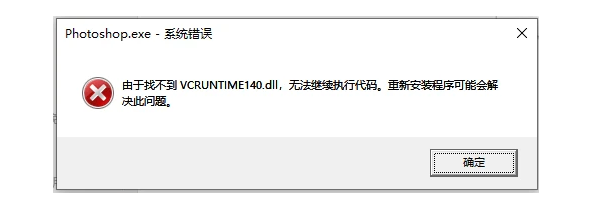
安装Photoshop后打开提示“由于找不到 VCRUNTIME140.dll”,有以下常见原因:
1. Visual C++ Redistributable 未安装或版本过旧
VCRUNTIME140.dll 属于 Microsoft Visual C++ 2015-2022 Redistributable 包的一部分。如果你的系统中从未安装过该运行库,或者安装的版本过于陈旧,Photoshop 在启动时就无法调用所需的 DLL 文件,从而触发报错。
2. 运行库安装损坏或文件被误删
系统清理工具、杀毒软件误报,或者某些不规范的软件卸载过程,可能会意外删除或损坏 VCRUNTIME140.dll 文件。即使运行库曾经正常安装,文件缺失后同样会导致依赖它的程序无法启动。
3. 系统更新导致兼容性问题
Windows 系统更新有时会覆盖或修改运行库文件,尤其是跨版本大更新(如从 Windows 10 升级至 Windows 11)后,原有的 Visual C++ 组件可能出现兼容性问题,导致 DLL 调用失败。
4. Photoshop 版本与系统架构不匹配
如果你下载的是 64 位版 Photoshop,但系统中只安装了 32 位的 Visual C++ Redistributable(或反之),也会出现 DLL 找不到的情况。64 位程序需要对应 64 位的运行库支持。
5. 病毒或恶意软件感染
某些恶意程序会伪装成系统 DLL 文件,或者破坏正版 DLL 以干扰软件运行。如果近期电脑出现过异常弹窗、浏览器劫持等现象,病毒破坏 DLL 文件的可能性不容忽视。
二、解决方法汇总
针对以上几种常见原因,我们可以从下面四种方法入手解决:
方法一:重新安装 Visual C++ Redistributable
1、访问微软官方下载页面,搜索“Microsoft Visual C++ Redistributable latest supported downloads”。
2、下载 vc_redist.x64.exe(64位系统)和 vc_redist.x86.exe(32位系统)。
3、依次运行安装程序,若提示已安装则选择"修复"。
4、安装完成后重启电脑,再次尝试启动 Photoshop。
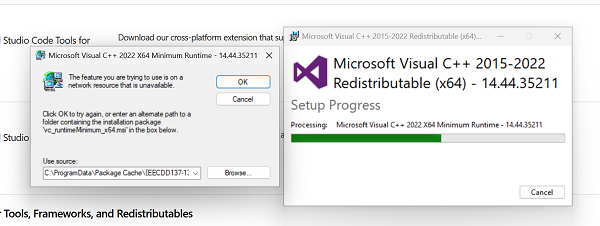
注意:建议同时安装 x86 和 x64 两个版本,因为部分程序可能依赖 32 位运行库。
方法二:使用星空运行库修复大师一键修复
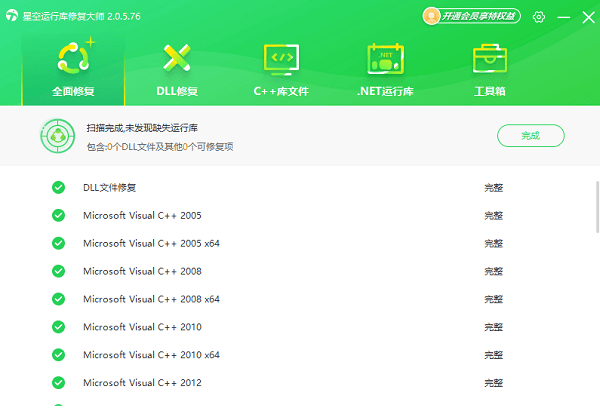
如果你不确定该安装哪个版本的运行库,或者手动安装后问题仍未解决,可以借助专业工具进行系统级检测与修复。「星空运行库修复大师」是一款专注于 Windows 运行库问题的修复工具,能够自动扫描系统中缺失或损坏的 DLL 文件、VC++ 运行库、.NET 框架等组件,尤其适合对系统组件不熟悉的普通用户。操作步骤:

 好评率97%
  下载次数:3672764
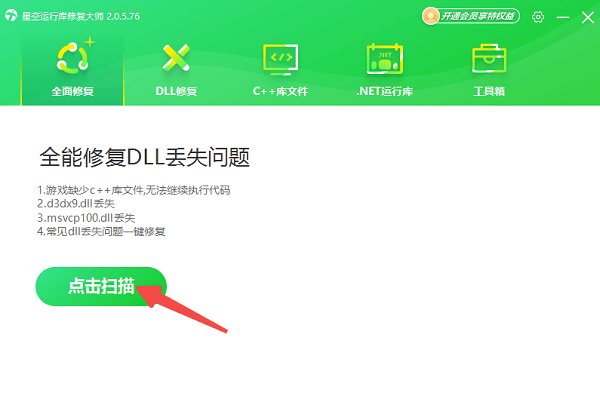
 1、你只需打开软件,点击“全面修复”,它会自动识别 VCRUNTIME140.dll 的缺失情况。
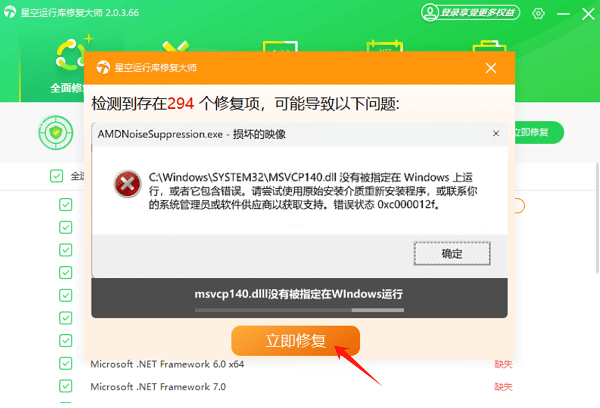
2、扫描完成后,根据提示点击“立即修复”,这将从官方源下载匹配的修复文件进行替换。
3、修复完成后重启电脑,Photoshop 通常即可正常启动。
方法三:运行系统文件检查器
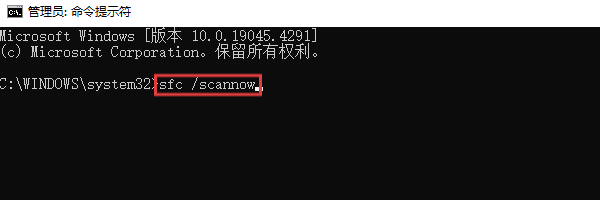
1、以管理员身份打开命令提示符(CMD)。
2、输入命令:sfc /scannow,按回车执行。
3、等待扫描完成,系统会自动修复损坏的系统文件。
4、若 SFC 无法修复,可继续执行 DISM /Online /Cleanup-Image /RestoreHealth 进行更深层次的系统映像修复。
方法四:重新安装Photoshop
如果上述方法均无效,可能是 Photoshop 安装包本身不完整或安装过程中出错。
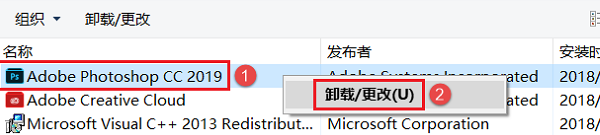
1、通过 Adobe Creative Cloud 完全卸载 Photoshop。
2、清理残留文件(可使用 Adobe 官方清理工具)。
3、重新下载最新版安装包并安装。
三、常见问题解答
Q:安装运行库时提示"已安装另一个版本"怎么办?
A:进入“控制面板 → 程序和功能”,找到所有 Microsoft Visual C++ Redistributable 条目,右键选择“更改” → “修复”。若修复无效,可先卸载再重新安装最新版。
Q:为什么安装了运行库,Photoshop 还是提示找不到 DLL?
A:可能安装了错误架构版本(如 64 位程序需要 x64 运行库),或者安装未成功。建议使用星空运行库修复大师同时安装 x86 和 x64 两个版本,并重启电脑后再试。
Q:VCRUNTIME140.dll 和 VCRUNTIME140_1.dll 有什么区别?
A:VCRUNTIME140_1.dll 是较新版本的补充组件,部分新版程序(如 Photoshop 2024/2025)同时需要两者。若提示缺失VCRUNTIME140_1.dll,同样需要更新至最新的 Visual C++ Redistributable。
Q:这个问题只有 Photoshop 会出现吗?
A:不是。任何依赖 Visual C++ 2015-2022 运行库的程序都可能出现同样报错,包括 Premiere Pro、After Effects、AutoCAD、Steam 游戏等。修复运行库后,这些程序的问题通常也会一并解决。
最新资讯
 Windows安装临时文件可以删吗?C盘空间不足这样清理
Windows安装临时文件可以删除吗?一般来说,如果Windows更新或系统安装过程已经完成,并且电脑运行正常,这类安装过程中产生的临时文件通常可以清理。不过,如果系统正在更新、安装尚未完成,或者用户还需要保留旧版本Windows用于回退,就不建议贸然删除。本文详细介绍Windows安装临时文件的作用、删除前需要注意什么,以及Windows 10/11清理C盘临时文件的几种方法。
2026-09-29 18:19:06Portia17911 电脑突然卡死伴有滋滋的声音怎么办?常见原因和解决方法
电脑突然卡死伴有滋滋的声音怎么办?这种情况可能与显卡驱动、温度过高、内存或硬盘异常有关。本文介绍电脑卡死滋滋响的常见原因和解决方法。
2026-09-29 18:18:18lucky15524 怎么看USB是2.0还是3.0?简单几步查看版本
怎么看USB是2.0还是3.0?本文介绍通过接口颜色、设备管理器、硬件检测等方法查看USB版本,并分析USB2.0和USB3.0速度区别以及驱动异常解决方法。
2026-09-29 18:17:20lucky11212