在打开任务管理器时,都会被一个名字看起来“很专业”的进程吓一跳——ntoskrnl.exe。CPU 占用动不动就几十甚至上百,风扇呼呼转,电脑明显变卡,但又不敢结束进程,生怕系统直接崩掉。其实 ntoskrnl.exe 并不是什么病毒,而是Windows系统中最核心的进程之一。下面就来教你如何有效解决这个问题。

一、ntoskrnl.exe是什么?
ntoskrnl.exe 全称是 Windows NT Operating System Kernel,直译就是“Windows 内核”。它负责:
① 进程和线程调度
② 内存管理
③ 硬件与驱动之间的协调
④ 系统中断和底层资源分配
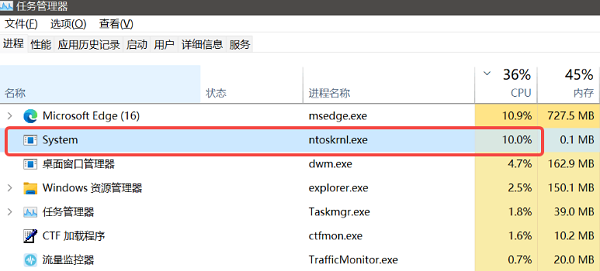
也就是说,只要电脑在运行,它就一定存在,而且正常情况下CPU占用是很低的。一旦你发现它长期占用CPU很高,通常不是它本身有问题,而是驱动、硬件或系统组件在疯狂给它添负担。
二、ntoskrnl.exe CPU 占用高的解决方案
方法一:排查并修复驱动问题
大多数情况下,ntoskrnl.exe CPU 占用高,基本跟驱动有关。尤其是显卡驱动、芯片组驱动和存储相关驱动,一旦不稳定,内核负载会直接拉满。一个简单高效的方法是使用“驱动人生”或类似的工具一键排查修复。
1、点击下方按钮可直接获取最新版的驱动人生安装包。

 好评率97%
  下载次数:5556526
2、安装后打开软件,点击“立即诊断”,让软件自动检测所有硬件驱动状态。

3、如果检测到异常、缺失或版本过旧的驱动,点击“全面修复”按钮,更新或修复相关驱动。
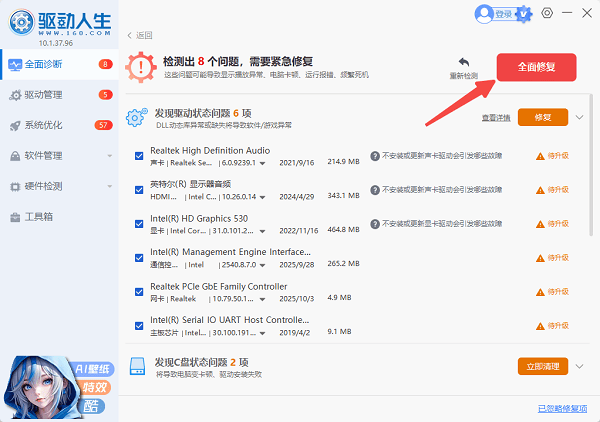
4、修复完成后重启电脑,再观察 ntoskrnl.exe 的CPU占用情况。
方法二:关闭异常的系统中断与高频硬件事件
很多时候,ntoskrnl.exe CPU 占用高,并不是“持续计算”,而是被大量 系统中断(Interrupt) 不断打断。比如某个硬件在反复报错,系统就会不停响应,CPU 占用自然被拉高。
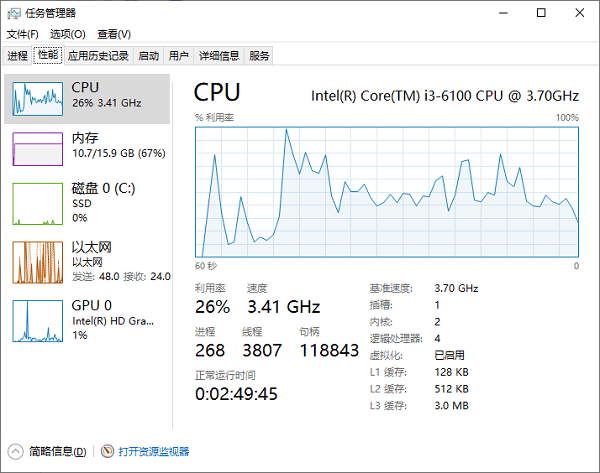
1、打开任务管理器,切换到“性能”,点击“CPU”。
2、查看是否存在“系统中断”占用 CPU 明显偏高的情况。
3、如果系统中断占用异常,依次尝试:
拔掉非必要的 USB 设备(U 盘、外接声卡、USB 网卡等)。
暂时禁用蓝牙、WiFi(设备管理器中操作)。
方法三:减少后台服务和冲突软件
后台程序越多,内核调度压力越大,尤其是一些常驻运行的软件。操作步骤:
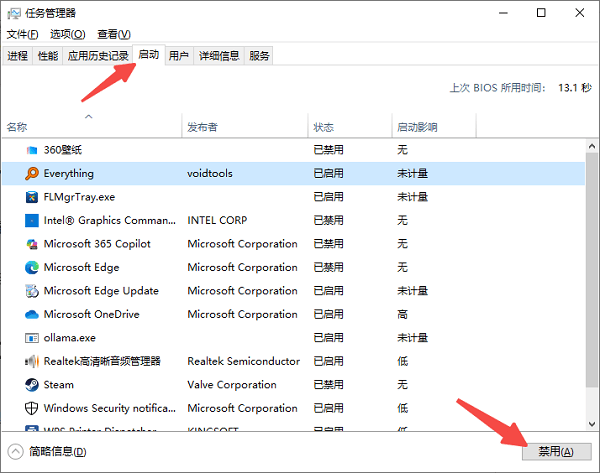
1、打开任务管理器,切换到“启动”选项卡,禁用不必要的开机启动项。
2、临时关闭或卸载第三方优化、安全类软件。
3、重启电脑观察CPU占用变化。
方法四:调整Windows电源与处理器调度策略
部分系统在“高性能”或异常电源策略下,会让内核频繁调度 CPU 资源,导致 ntoskrnl.exe 长时间处于活跃状态,看起来像“占用异常”。
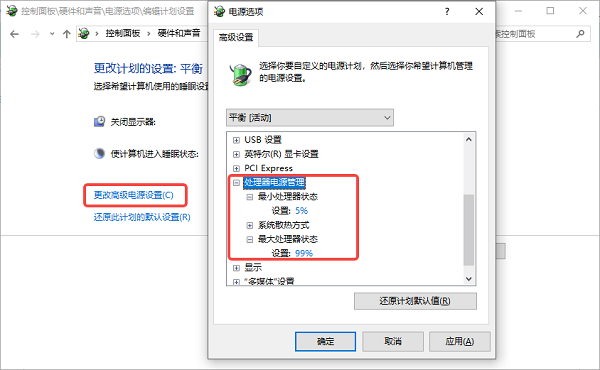
1、打开“控制面板 → 硬件和声音 → 电源选项”,将电源模式切换为“平衡”。
2、点击“更改计划设置 → 更改高级电源设置”。
3、展开“处理器电源管理”,将:
最小处理器状态设为 5%
最大处理器状态设为 99%(可有效避免异常满载)
4、保存设置并重启电脑。
三、常见问题解答
Q:ntoskrnl.exe 可以结束进程吗?
A:不建议,也不应该。它是系统核心进程,强行结束很可能直接蓝屏或重启。
Q:CPU 占用偶尔高一下正常吗?
A:短时间波动是正常的,长期高占用才需要重点处理。
Q:电脑配置不高,更容易出现这个问题吗?
A:配置高低不是决定因素,但老电脑、长期未更新系统和驱动的设备,出现 ntoskrnl.exe 高占用的概率确实会更高一些。
以上就是ntoskrnl.exe CPU占用高的解决方案。如果你不清楚自己电脑的驱动状态,或者懒得手动折腾,先用“驱动人生”这类工具全面检查一遍,往往就能快速定位问题。希望这篇文章能帮到你。
最新资讯
 regsvr32注册DLL失败怎么办?先看报错原因
使用regsvr32注册DLL失败怎么办?本文针对DllRegisterServer找不到、0x80070005、32/64位不匹配及运行库异常等常见情况逐一分析,并给出对应解决方法。
2026-09-20 15:16:30kevin12526 WLAN AutoConfig无法启动错误1068怎么办 5种方法快速解决
WLAN AutoConfig无法启动并提示错误1068怎么办?本文整理5种解决方法,包括检查依赖服务、更新无线网卡驱动、修复网络服务配置等,帮助快速恢复Wi-Fi连接。
2026-09-20 15:00:00qwsa28438 AE缓存怎么清理?After Effects磁盘缓存清理方法
After Effects长期剪辑、预览和渲染后,会产生大量磁盘缓存和媒体缓存,时间久了可能占用几十GB甚至更多空间。本文介绍AE缓存的具体清理方法,包括软件内置清理、手动删除缓存文件,以及使用百贝C盘清理大师释放缓存占用,帮助解决C盘空间不足、AE运行变慢等问题。
2026-09-20 14:57:49Portia26151