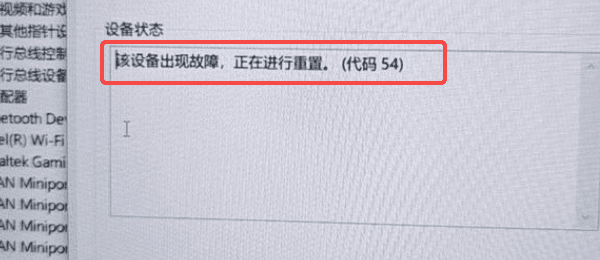
不少人在打开设备管理器时,都会被这样一行提示劝退过:“该设备出现故障,正在进行重置。(代码 54)”最常见的场景就是——WiFi 突然连不上、蓝牙消失、网卡显示异常,点开设备属性一看,就是代码 54。重启几次电脑,有时候能好,有时候完全没反应,越看越让人焦虑。

其实,代码 54 并不代表硬件已经坏了,更多是系统和驱动层面的问题。下面我们就从原因到解决办法,一次给你讲清楚。
一、代码54是什么意思?
简单来说,代码 54 表示系统检测到设备异常,正在尝试自动重置,但这个重置过程卡住了,设备就一直处于“不可用”状态。常见原因主要集中在下面几类:
1、驱动异常或驱动冲突
系统更新、驱动版本不兼容、驱动文件损坏,都可能导致设备无法正常初始化,系统只能不断尝试重置,但始终失败。
2、电源管理策略干扰设备工作
Windows 的节能机制有时会“过度节能”,把网卡、蓝牙等设备强制休眠,唤醒失败后就容易触发代码 54。
3、系统更新或组件异常
部分系统补丁更新不完整,或者系统组件状态异常,也可能影响硬件驱动的正常加载。
二、该设备出现故障正在进行重置(代码 54)的解决方案
方法一:用驱动人生一键修复驱动
如果你不确定是哪个驱动出问题,手动折腾反而容易越改越乱,这时候用工具反而效率更高。驱动人生能自动识别异常、损坏或不兼容的驱动,可针对网卡、蓝牙等问题设备进行修复或重装。避免装错版本导致问题反复。操作步骤:

 好评率97%
  下载次数:5575884
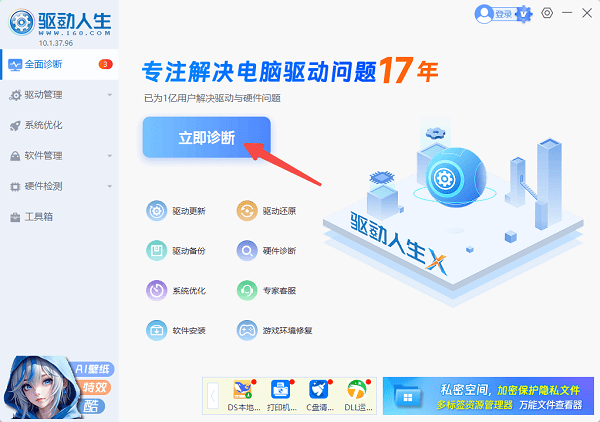
1、打开驱动人生客户端,点击“立即诊断”,等待扫描完成,查看是否检测到网络适配器或相关驱动异常。
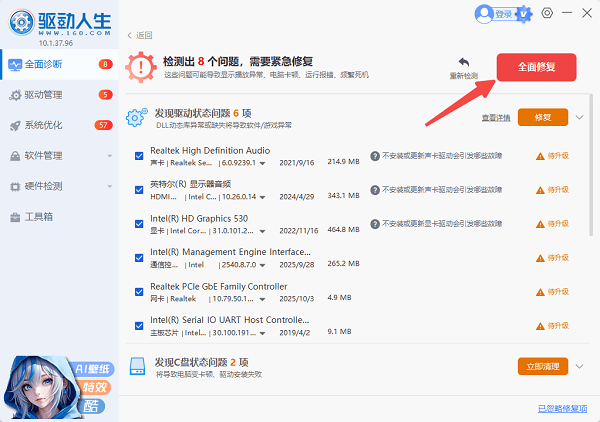
2、根据提示点击“全面修复”,一键修复异常驱动。
3、修复完成后重启电脑,再次打开设备管理器查看代码 54 是否消失。
方法二:关闭设备的省电管理功能
如果系统频繁让设备进入休眠状态,很容易导致重置失败。操作步骤:
1、打开设备管理器,找到出现代码 54 的设备(如网络适配器)。
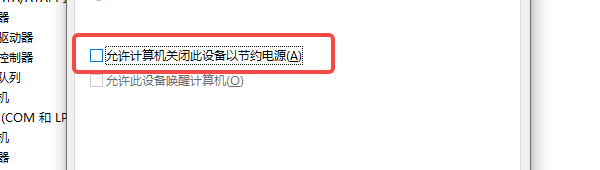
2、右键点击“属性”,切换到“电源管理”选项卡。
3、取消勾选“允许计算机关闭此设备以节约电源”。
4、点击确定并重启电脑。
方法三:卸载设备并重新加载
有时驱动已经处于异常状态,系统无法正常修复,只能通过重新识别设备来解决。操作步骤:
1、打开设备管理器,右键出现代码 54 的设备。
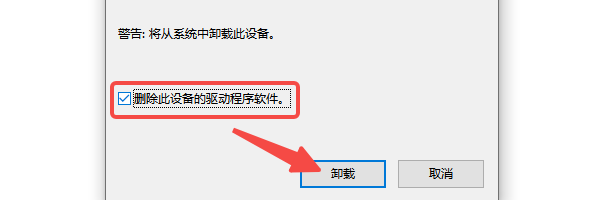
2、选择“卸载设备”,勾选“删除此设备的驱动程序软件”。
3、卸载完成后重启电脑,再使用驱动人生重新安装对应驱动。
方法四:检查系统更新状态
系统更新中断或异常,也可能影响驱动加载。操作步骤:
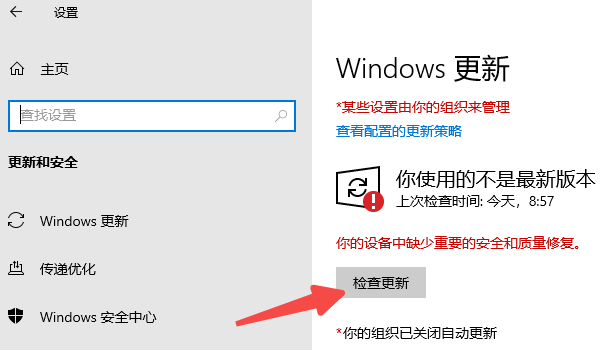
1、打开 Windows 设置 → 更新和安全。
2、检查是否有未完成的系统更新。
3、安装完成后重启电脑,再次检查设备状态。
三、常见问题解答
Q1:代码 54 是不是硬件坏了?
A:绝大多数不是,更多是驱动或系统状态异常。
Q2:只重启电脑有用吗?
A:偶尔有用,但如果问题反复出现,说明根本问题没解决。
Q3:为什么推荐用驱动人生?
A:因为它能自动判断驱动是否异常,避免手动安装出错,尤其适合新手用户。
以上就是“该设备出现故障,正在进行重置(代码 54)”的解决方案。只要抓住重点——驱动是否正常加载,问题往往就能迎刃而解。如果你不想在设备管理器里反复折腾,先用驱动人生做一次全面驱动检测和修复,通常是比较快速稳定的解决方式。
最新资讯
 C盘的微信文件怎么移到D盘 详细迁移方法
C盘的微信文件怎么移到D盘?本文介绍微信文件迁移的详细方法,包括通过微信设置更改存储位置,以及使用百贝C盘清理大师一键搬家,并讲解迁移后如何清理C盘残留文件。
2026-09-24 19:09:50qwsa27866 DirectX着色器缓存可以删除吗?安全清理方法来了
DirectX着色器缓存(DirectX Shader Cache)可以删除,而且正常情况下不会导致Windows或游戏永久损坏。它本质上是为了减少重复编译、改善应用加载和响应速度而保存的缓存数据,删除后系统或游戏可以重新生成。本文详细介绍DirectX Shader Cache的作用、删除后的影响,以及Windows 11和百贝C盘清理大师的安全清理方法。
2026-09-24 19:09:14Portia9937 AI Agent如何接入自定义AI模型?API Key配置与模型调用教程
AI Agent如何接入自定义AI模型?本文介绍API地址、API Key、模型名称等配置方法,并通过160 AI Router获取多个AI模型API,再使用OpenClaw部署助手完成自定义模型接入、测试和AI Agent配置。
2026-09-24 18:52:14lucky24430