电脑打开设备管理器查看相关设备时发现提示:“该设备无法启动。(代码10)”。该问题常见于网卡、显卡、USB设备、声卡、蓝牙适配器等硬件,一旦出现,往往会导致设备完全无法正常工作。本文将从原因分析入手,提供一套系统、可操作的修复教程,帮助你快速恢复设备正常运行。

一、什么是“该设备无法启动(代码10)”?
代码10是Windows设备管理器中的一种驱动程序错误提示,表示系统在尝试启动某个硬件时失败,通常与以下因素有关:
1、驱动程序损坏或版本不兼容;
2、Windows系统更新后驱动异常;
3、设备识别错误或资源冲突;
4、注册表信息异常;
5、硬件老化或接触不良;
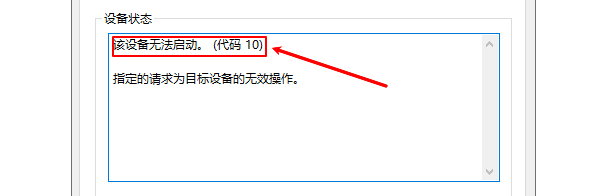
需要注意的是,大多数代码10问题并非硬件损坏,而是驱动层面的问题,通过软件手段即可解决。
二、常见出现代码10的设备类型
根据实际用户反馈,代码10高发于以下设备:
1、网卡设备:导致无法上网;
2、显卡设备:出现黑屏、分辨率异常;
3、USB控制器:U盘、鼠标键盘无法识别;
4、声卡设备:无声音输出;
5、蓝牙设备:无法连接外设;
不同设备解决思路类似,核心仍然是驱动修复与系统兼容性排查。
三、该设备无法启动代码10解决方法
修复方法一:重启电脑并重新识别设备
1、完全关闭电脑;
2、拔掉相关外接设备(如USB、网卡);
3、重新启动系统后再插入设备;
如果是临时识别异常,系统往往可以自动恢复。
修复方法二:卸载并重新安装设备驱动
手动驱动重装步骤如下:
1、右键“此电脑”→管理→设备管理器;
2、找到带有黄色感叹号的设备;
3、右键选择“卸载设备”;
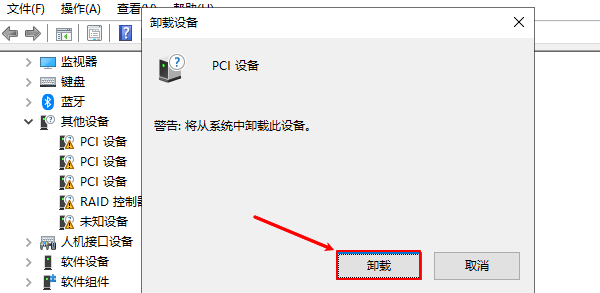
4、勾选“删除此设备的驱动程序”;
5、重启电脑,让系统自动重新加载驱动;
但该方法存在一个问题:系统自动安装的驱动版本往往不完整或不兼容。
修复方法三:使用“驱动人生”一键修复
对于普通用户来说,稳定、高效的方式是借助专业驱动管理工具。这里推荐使用“驱动人生”自动检测异常设备,程序会精准识别代码10的设备驱动问题,一键下载安装匹配兼容驱动,快速完成修复。步骤如下:

 好评率97%
  下载次数:5648805
 1、点击上方按钮下载安装,然后打开驱动人生,点击【全面诊断】界面的“立即诊断”选项;

2、软件会自动检测当前电脑存在的故障问题,用户点击“全面修复”选项便可批量安装驱动以及修复电脑存在的问题。

对于反复出现代码10的情况,使用“驱动人生”通常可以一次性解决。
修复方法四:更新Windows系统组件
部分代码10错误源于系统组件不完整:
1、打开Windows设置→更新与安全;
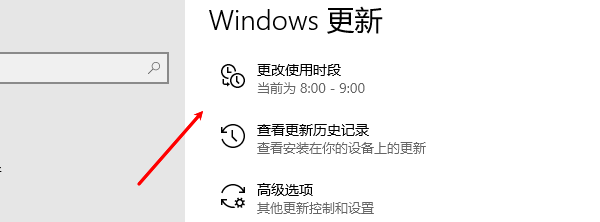
2、检查并安装所有可用更新;
3、更新完成后重启系统;
尤其是较老版本Windows,更新后对新硬件的兼容性会明显提升。
修复方法五:检查硬件与接口问题
如果软件方法无效,还需进行简单硬件排查:
1、更换USB接口或PCI插槽;
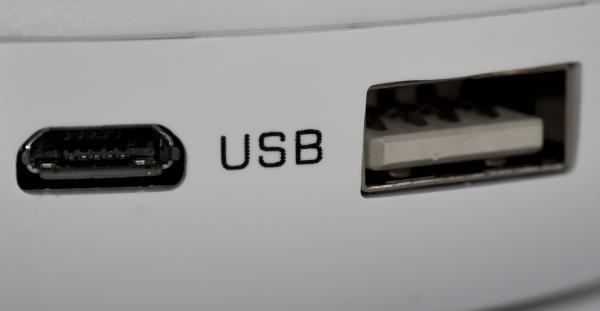
2、清理接口灰尘;
3、在另一台电脑上测试该设备;
若在其他电脑同样报代码10,则可能是硬件本身损坏。
“该设备无法启动(代码10)”本质上是驱动或系统兼容性问题。在实际解决过程中,建议遵循重启与重新识别设备,然后使用“驱动人生”一键修复更新系统与排查硬件,大多数用户通过第三步即可恢复设备正常工作,无需重装系统或更换硬件。
最新资讯
 Teams缓存占满C盘?清理文件位置与方法
Microsoft Teams使用久了缓存越来越大,占用C盘空间?本文介绍新版和经典版Teams的缓存文件位置、手动清理方法及Windows应用重置操作,并结合百贝C盘清理大师清理可安全删除的临时文件,帮助释放磁盘空间,避免误删重要数据。
2026-10-22 17:15:49kevin18743 磁盘1未知没有初始化怎么解决 教你正确处理
电脑磁盘1显示未知、没有初始化怎么办?本文介绍检查硬盘连接、查看磁盘状态、更新设备驱动、使用数据救星恢复文件及初始化新硬盘等5种方法,帮助排查磁盘识别异常,解决问题前注意保护重要数据。
2026-10-22 15:11:35qwsa8241 Edge在C盘怎么移到D盘?两种方法轻松释放C盘空间
Microsoft Edge浏览器安装在C盘,导致系统盘空间不足怎么办?本文介绍两种解决方法:使用百贝C盘清理大师的一键搬家功能迁移Edge程序,以及修改浏览器默认下载位置,将下载文件保存到D盘。同时说明迁移前的注意事项、浏览器数据备份方法及常见问题,帮助Windows 10、Windows 11用户合理释放C盘空间。
2026-10-22 14:48:34Portia18911