你是不是也遇到过这种情况:打开设备管理器,某个设备图标上顶着个小黄叹号,状态栏里写着“该设备找不到足够资源可以使用。(代码12)”。尤其是显卡、声卡、网卡、蓝牙这些设备挂掉的时候,整台电脑就好比缺胳膊少腿一样。那这到底是怎么回事?又该怎么解决?别急,咱一点点来分析。
一、原因分析
先说重点,这个错误其实不是“设备坏了”,而是——Windows 资源分配冲突。简单来说,每个硬件设备都需要系统分配“资源”才能正常工作,比如:I/O 端口地址、中断请求号(IRQ)、内存地址范围等。
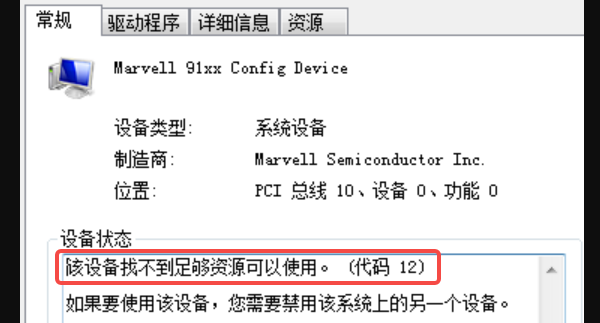
当两个设备“抢”到同一个资源时,Windows 就懵了:不知道该把这个资源分给谁,干脆都别用了。于是,你就看到“代码12”错误。常见的触发场景有这些:
1、主板插槽冲突:比如独显和无线网卡插在同一条 PCIe 通道,资源打架了。
2、显卡双卡冲突:特别是独显+核显共存的笔记本,有时候 BIOS 或驱动没协调好。
3、驱动版本乱七八糟:老驱动没卸干净,新驱动又装上去,就像两代人抢一个遥控器。
4、系统更新异常:某次 Windows 更新后资源表出错。
5、手动改过 BIOS 设置或设备管理器资源分配。
二、解决方案
方法一:重启 + 拔插硬件
1、Windows 在开机时会重新分配硬件资源,有时候一次重启就能让系统自己恢复。
2、如果是台式机,可以把新加的扩展卡(比如网卡、声卡)拔掉,换个插槽再插上,再启动电脑看看问题还在不在。
方法二:更新驱动程序
有相当多“代码12”错误,其实就是驱动版本不兼容或资源表配置错误。手动搜索并下载驱动确实可以解决,但对新手来说既麻烦又容易装错。相反,一个简单且实用的方法是使用专业的驱动管理工具解决,比如驱动人生。具体操作如下:

 好评率97%
  下载次数:5575958
1、打开驱动人生,点击“立即诊断”,它会自动检测出异常的驱动。

2、如果检测结果里显示有设备冲突或者驱动版本太旧,点击“全面修复”。
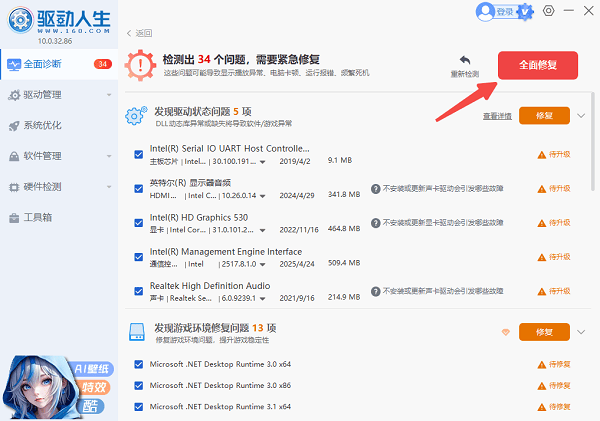
3、更新完后重启一下电脑,很多时候代码12就会消失了。
方法三:在 BIOS 里禁用不必要的设备
如果你是玩硬件的老手,可以试试这个。有时候主板会给一些不用的接口(比如板载声卡、串口)分配资源,结果反而导致真正重要的设备资源不够。
1、重启电脑时不断按下 DEL 或 F2 键进入 BIOS,找到:
Onboard Devices Configuration
Integrated Peripherals
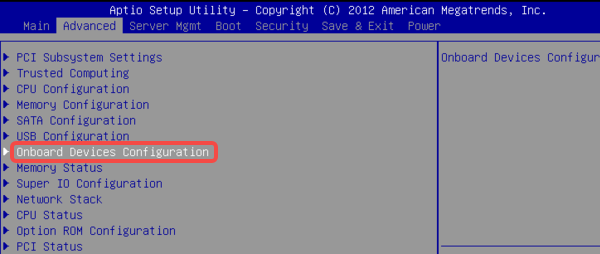
2、把不用的板载设备禁用掉,比如:
板载声卡(如果你用独立声卡)
串口 / 并口
板载网卡(如果用独立网卡)
3、保存退出后再看设备管理器,有时就恢复正常了。
好了,出现这个代码12大多数情况下都是系统的资源分配出了点“内讧”。最常见的罪魁祸首要么是驱动冲突,要么是硬件插槽“打架”。所以按照以上几种方法逐一排查,再结合“驱动人生”更新或修复驱动,基本都能顺利搞定!
最新资讯
 C盘的微信文件怎么移到D盘 详细迁移方法
C盘的微信文件怎么移到D盘?本文介绍微信文件迁移的详细方法,包括通过微信设置更改存储位置,以及使用百贝C盘清理大师一键搬家,并讲解迁移后如何清理C盘残留文件。
2026-09-24 19:09:50qwsa27866 DirectX着色器缓存可以删除吗?安全清理方法来了
DirectX着色器缓存(DirectX Shader Cache)可以删除,而且正常情况下不会导致Windows或游戏永久损坏。它本质上是为了减少重复编译、改善应用加载和响应速度而保存的缓存数据,删除后系统或游戏可以重新生成。本文详细介绍DirectX Shader Cache的作用、删除后的影响,以及Windows 11和百贝C盘清理大师的安全清理方法。
2026-09-24 19:09:14Portia9938 AI Agent如何接入自定义AI模型?API Key配置与模型调用教程
AI Agent如何接入自定义AI模型?本文介绍API地址、API Key、模型名称等配置方法,并通过160 AI Router获取多个AI模型API,再使用OpenClaw部署助手完成自定义模型接入、测试和AI Agent配置。
2026-09-24 18:52:14lucky24430