在使用电脑时,声音问题常常令人抓狂:视频没声、耳机无法识别、系统提示“没有音频设备”。这些大多都与声卡驱动有关。而Intel High Definition Audio是大多数电脑的标准声卡,驱动是否正确安装,直接影响你的音频体验。今天,我们就来分享简单高效的Intel HD Audio驱动下载与安装方法。

一、什么是Intel High Definition Audio声卡驱动
Intel High Definition Audio(简称Intel HD Audio)是Intel推出的高保真音频解决方案。它提供多通道音频输出、清晰的录音功能以及丰富的音效支持。简单来说,声卡驱动就是电脑操作系统与硬件之间的桥梁,如果没有正确的驱动,电脑的音频功能就无法正常运行。
因此,确保英特尔声卡驱动的正确安装,是解决电脑声音问题的关键第一步。
二、Intel High Definition Audio驱动下载方法
自己去找声卡型号、对比系统版本再下载驱动,不仅费时,还容易选错版本,导致安装失败或音频异常。更推荐使用驱动人生能帮你轻松解决。这款软件可以自动检测电脑声卡型号,智能匹配适合你系统的Intel HD Audio驱动,一键下载安装,几分钟即可完成。即使完全不懂电脑,也能快速搞定声卡驱动。
1、点击下方按钮,下载最新版驱动人生软件并安装。

 好评率97%
  下载次数:5651544
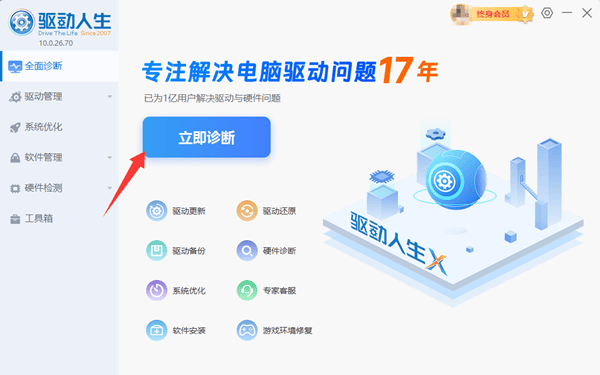
 2、打开驱动人生,点击“立即检测”,软件会自动扫描电脑硬件,包括Intel HD Audio声卡。
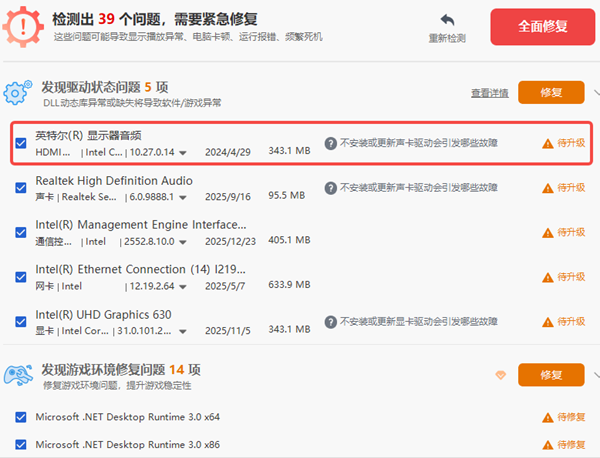
3、扫描完成后,找到声卡驱动条目,点击“待安装/待升级”,驱动人生会自动匹配适合系统的Intel声卡驱动版本。
4、下载完成后,根据提示重启电脑即可。
5、重启电脑后播放音频文件,确保声音正常。
三、常见问题及解决方案
1、安装失败
可能是系统环境异常或驱动文件损坏。
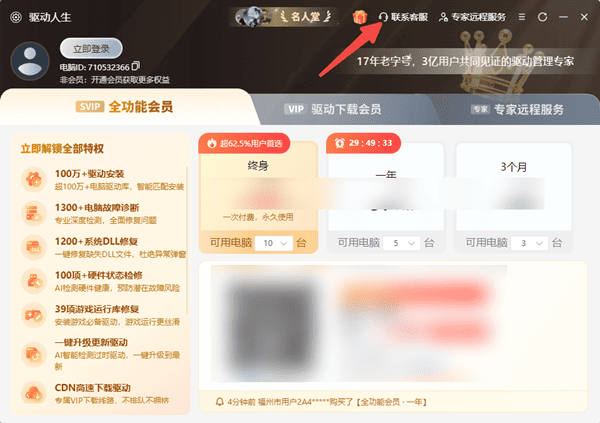
解决方法:可打开驱动人生的会员中心,联系技术客服帮你诊断问题。
2、声音断断续续或不稳定
多半是驱动冲突或版本过旧。
建议卸载旧驱动(打开 设备管理器 → 展开 声音、视频和游戏控制器 → 找到Intel High Definition Audio → 右键选择 卸载设备 → 勾选删除驱动软件)后,再使用驱动人生重新安装最新版本。

3、无法识别耳机或外接音响
检查音频端口是否损坏或连接不良。
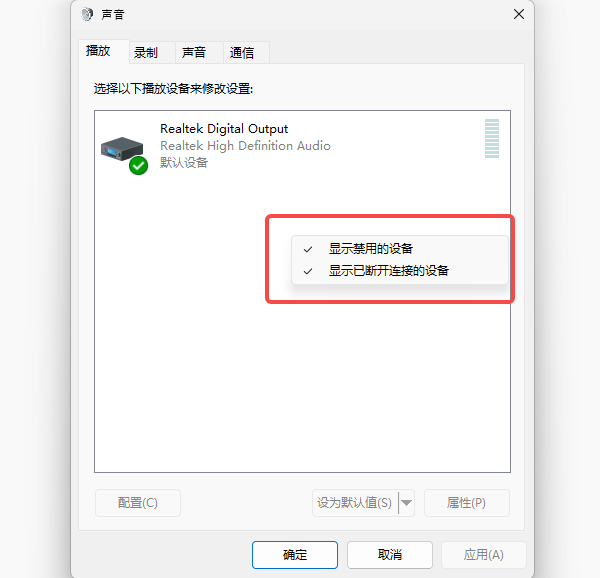
安装Intel声卡驱动后,打开控制面板 → 声音 → 右键“播放设备”,勾选“显示禁用设备”,确保耳机设备被启用。
掌握了Intel HD Audio声卡驱动的下载与安装方法,再也不用为突然没有声音或耳机无法识别而烦恼,享受高保真音效也变得轻而易举。为了确保长时间稳定使用,建议每隔1~2个月检查一次驱动更新。系统升级后及时确认声卡驱动是否需要更新。
最新资讯
 电脑数字音频没声音怎么解决?耳机与HDMI输出排查
电脑数字音频没声音怎么解决?针对耳机无声、HDMI只有画面、Realtek数字输出无声等情况,介绍输出设备选择、连接检查,以及通过驱动人生更新声卡驱动的方法,并集中解答常见问题。
2026-10-20 17:52:07kevin22063 英特尔智音技术麦克风没声音怎么办?Win11/Win10解决教程
英特尔智音技术(Intel SST)麦克风没声音、麦克风阵列无法识别、Intel SST OED 出现黄色感叹号怎么办?本文针对 Windows 10/11 系统,整理了麦克风权限检查、驱动人生检测修复、设备管理器更新驱动及系统兼容性排查等实用方法,帮助快速定位并解决电脑麦克风无声音的问题。
2026-10-20 09:59:42Portia29966 艾肯MicU VST声卡驱动下载与安装教程 声卡无法识别的解决办法
本文介绍艾肯MicU VST声卡驱动下载与安装方法,涵盖官方驱动查找、驱动安装及系统声音设置等问题的排查步骤,帮助用户解决声卡驱动异常。
2026-10-19 17:48:06qwsa28260