不少人在清理电脑时,会在程序列表里看到一个熟悉的名字——Realtek Audio Driver。体积不算小,看着像“第三方软件”,于是心里开始打鼓:这个能不能删?删了会不会更流畅?会不会影响系统?今天我们来了解Realtek Audio Driver,看看是否能正常删除。
一、Realtek Audio Driver是什么?
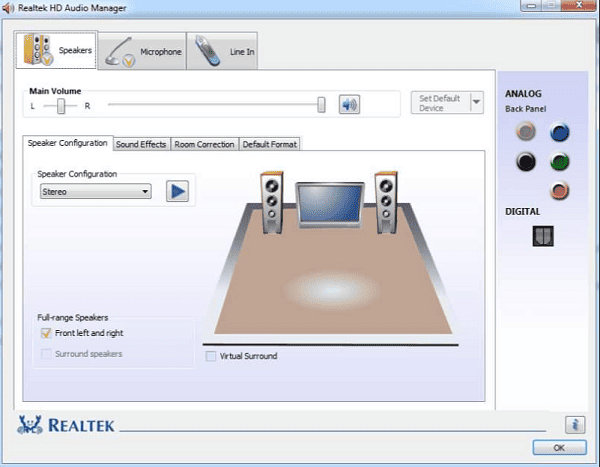
它是主板或笔记本内置声卡所使用的音频驱动程序。绝大多数台式机主板和笔记本电脑,都使用的是 Realtek 生产的音频芯片。简单说,这个驱动就是负责“让电脑发出声音”的核心组件。没有它,系统可能还能启动,但声音功能就无法正常工作。
二、Realtek Audio Driver到底能不能卸载?
答案是:可以卸载,但不建议随意卸载。从技术层面来说,任何驱动都可以通过设备管理器或控制面板删除。
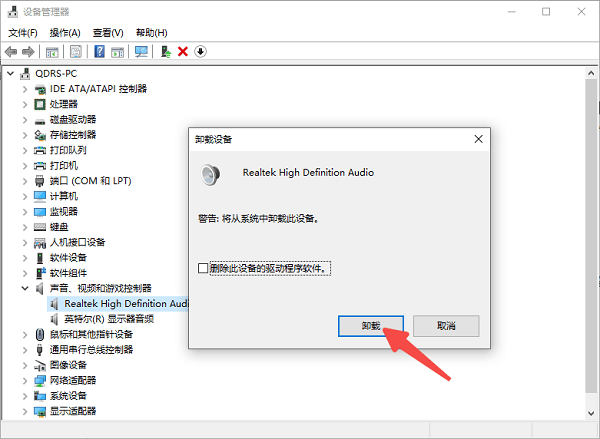
但问题在于,卸载之后会发生什么?常见情况有三种:
1、系统自动重装:Windows 会尝试自动匹配通用驱动,可能会重新安装一个基础版本。
2、没有声音:如果系统没有匹配到合适驱动,扬声器、耳机都会无声。
3、声音功能受限:比如没有音效控制面板、麦克风异常、前后接口识别错误等。
所以,如果你的电脑声音正常,没有爆音、卡顿、无声等问题,完全没必要专门卸载它。
三、什么情况下才需要卸载?
有些情况下,卸载反而是必要步骤。比如:
① 插耳机没声音
② 麦克风无法识别
③ 声音断断续续
④ 更新系统后音频异常
这类问题很多时候是驱动冲突或版本异常导致。正确做法不是“直接删掉不管”,而是卸载后重新安装匹配版本。
这时候,手动去官网查主板型号、下载对应版本,对很多用户来说比较麻烦。更简单的方式是借助“驱动人生”这类工具做一次音频驱动检测,通过自动识别当前主板型号和声卡芯片版本,匹配适合的Realtek声卡驱动。

 好评率97%
  下载次数:5651441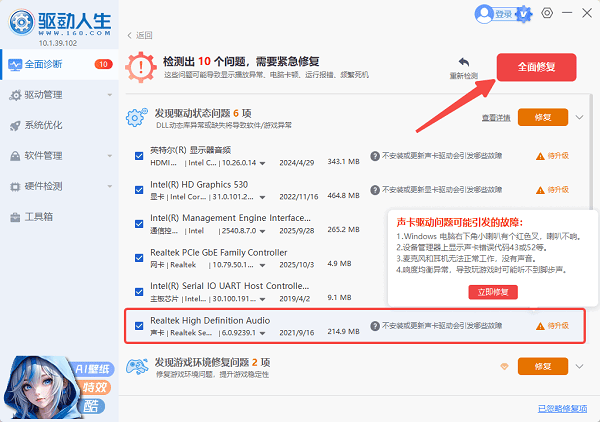
四、卸载后电脑会坏吗?
不会。卸载驱动不会损坏硬件,只是让系统暂时失去对音频设备的控制。但如果你在卸载后没有及时安装新驱动,可能会短时间无法播放声音。

需要注意的是,不要随便删除系统文件夹里的驱动文件,更不要到网上单独下载DLL文件替换。那样更容易造成系统混乱。
五、常见问题解答
1、卸载Realtek后系统会自动装吗?
大多数情况下会自动安装通用音频驱动,但功能可能不完整。
2、Realtek和NVIDIA音频驱动冲突吗?
一般不会。NVIDIA音频多用于HDMI输出,两者用途不同。
3、声音正常需要更新吗?
不建议频繁更新,稳定优先。
Realtek Audio Driver并不是多余软件,而是保证电脑正常发声的重要驱动组件。可以卸载,但不建议无故删除。如果遇到声音异常,正确做法是卸载后重新安装合适版本,借助驱动人生进行检测和修复,可以更高效地解决驱动冲突或版本问题,让电脑使用体验更顺畅。
最新资讯
 电脑数字音频没声音怎么解决?耳机与HDMI输出排查
电脑数字音频没声音怎么解决?针对耳机无声、HDMI只有画面、Realtek数字输出无声等情况,介绍输出设备选择、连接检查,以及通过驱动人生更新声卡驱动的方法,并集中解答常见问题。
2026-10-20 17:52:07kevin22063 英特尔智音技术麦克风没声音怎么办?Win11/Win10解决教程
英特尔智音技术(Intel SST)麦克风没声音、麦克风阵列无法识别、Intel SST OED 出现黄色感叹号怎么办?本文针对 Windows 10/11 系统,整理了麦克风权限检查、驱动人生检测修复、设备管理器更新驱动及系统兼容性排查等实用方法,帮助快速定位并解决电脑麦克风无声音的问题。
2026-10-20 09:59:42Portia29966 艾肯MicU VST声卡驱动下载与安装教程 声卡无法识别的解决办法
本文介绍艾肯MicU VST声卡驱动下载与安装方法,涵盖官方驱动查找、驱动安装及系统声音设置等问题的排查步骤,帮助用户解决声卡驱动异常。
2026-10-19 17:48:06qwsa28260