有时候电脑用着用着会遇到一个挺烦人的问题:屏幕亮度突然被锁定了。无论是按键盘的亮度快捷键、系统设置里的滑块,甚至电源管理里的亮度选项,都完全调不动。屏幕要么亮得刺眼,要么暗得看不清,长时间盯着确实很难受。别急!下面我们就来一步一步排查,看看电脑亮度被锁定该怎么解决。

一、电脑亮度被锁定的解决方案
方法一:显卡驱动异常或过旧
电脑屏幕亮度的调节,其实是由显卡驱动控制的。如果显卡驱动出现损坏、版本过旧,或者系统更新后驱动不兼容,就很容易出现亮度无法调节、亮度锁死的问题。这种情况比较常见,尤其是更新系统或重装系统之后。操作步骤:
1、右键点击桌面【此电脑】,选择【管理】。
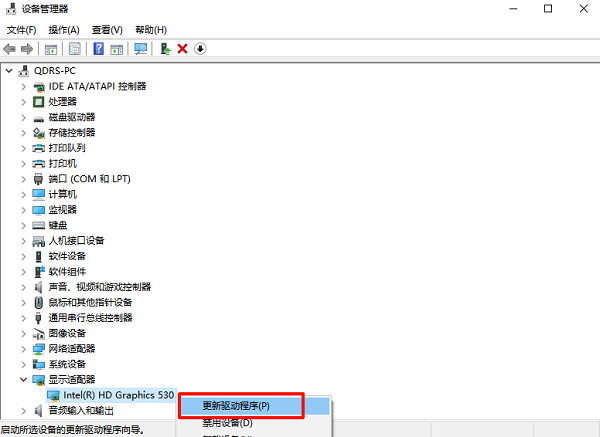
2、打开【设备管理器】,找到【显示适配器】,查看显卡驱动是否有黄色感叹号。
3、如果驱动异常,右键点击“更新驱动程序”。
方法二:显示器驱动未正确安装
有些电脑系统重装后,只安装了显卡驱动,但显示器驱动没有正确识别,系统会把显示器识别为“通用监视器”,这时候也可能出现亮度无法调节的问题。操作步骤:
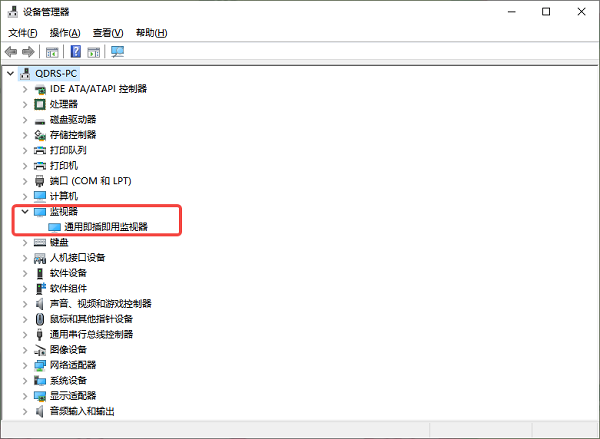
1、在【设备管理器】中展开【监视器】。
2、查看是否显示为“Generic PnP Monitor(通用即插即用监视器)”。
3、如果存在异常,建议直接使用【驱动人生】进行自动检测和更新。它可以快速扫描电脑中的驱动状态,并自动匹配最合适的显卡驱动版本。具体操作:

 好评率97%
  下载次数:5684961
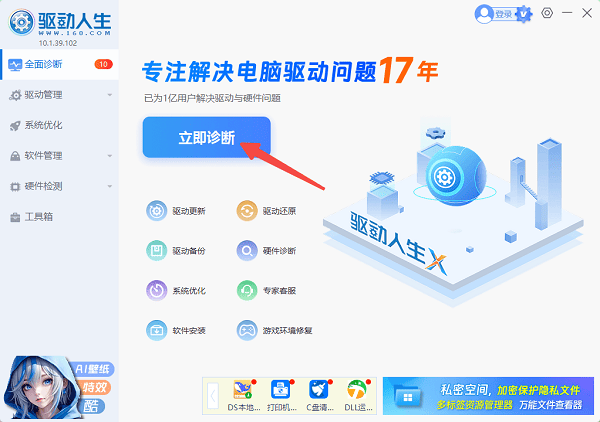
① 在电脑中安装并打开驱动人生,点击【立即诊断】,等待软件检测电脑驱动状态。
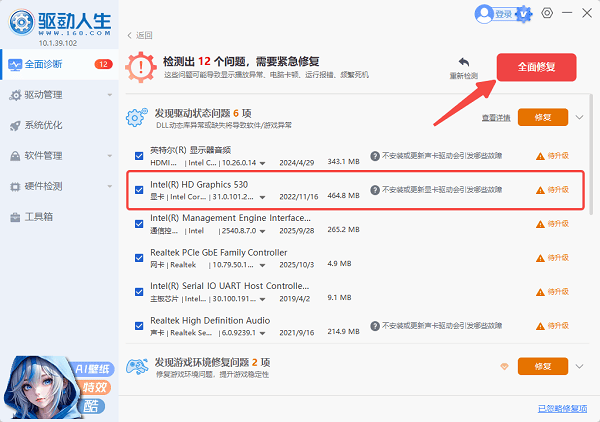
② 找到并勾选【显卡驱动】,点击【全面修复】。
③ 等待修复完成后,重启电脑,亮度调节通常就可以正常使用了。
方法三:电源管理设置导致亮度被锁定
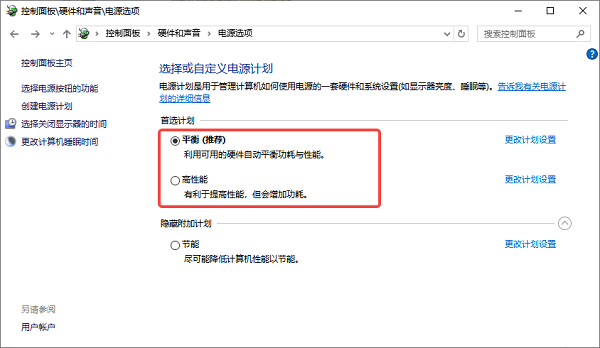
部分电脑开启节能模式或电源限制策略时,系统会自动限制屏幕亮度,甚至锁定亮度调节。这种情况在笔记本电脑上比较常见。操作步骤:
1、右键点击桌面右下角【电池图标】,选择【电源和睡眠设置】。
2、点击【其他电源设置】,进入当前使用的电源计划。
3、点击【更改计划设置】,调整【显示器亮度】。
4、如果开启了节能模式,可以切换为【平衡】或【高性能】模式。
二、常见问题解答
1、电脑亮度调节快捷键没反应怎么办?
如果键盘亮度快捷键没有反应,通常是因为键盘驱动或显卡驱动异常。建议更新驱动程序,可以使用 驱动人生 一键检测并修复。
2、台式电脑为什么调不了亮度?
台式机一般是通过显示器按钮调节亮度,而不是系统亮度控制。如果显示器本身锁定了亮度,需要在显示器菜单里进行调整。
3、重装系统后亮度调不了怎么回事?
这种情况基本都是显卡驱动没有安装正确。安装对应的显卡驱动即可恢复亮度调节功能。
好了,以上就是电脑亮度被锁定的解决方案。如果自己逐个排查比较麻烦,可以直接使用【驱动人生】进行全面驱动检测和修复,它能自动识别电脑硬件并安装匹配驱动,很多亮度无法调节的问题都能快速解决。
最新资讯
 Windows更新一直卡在“正在检查更新”?更新卡住的常见原因和修复方法
Windows 11更新一直卡在“正在检查更新”,长时间没有结果怎么办?本文整理了Win11无法检查更新的常见原因,并提供网络检查、更新疑难解答、重启Windows Update服务、清理更新缓存、DISM和SFC修复等解决方法。同时介绍如何使用百贝禁用系统更新暂时管理自动更新,帮助解决更新检查异常、更新反复打扰等问题。
2026-11-03 16:10:28Portia16594 电脑文件剪切走了还能恢复吗?文件丢失找回方法
电脑文件剪切走了还能恢复吗?文件剪切后找不到、粘贴失败或意外丢失怎么办?本文介绍文件搜索、回收站、数据恢复工具及系统备份等方法,教你借助数据救星尝试找回丢失文件。
2026-11-03 16:08:39qwsa15517 DirectStorage怎么开启?Win11检测与游戏加速教程
DirectStorage怎么开启?Win11电脑可通过Win+G查看DirectStorage支持状态,无需手动开启。本文介绍NVMe固态硬盘、显卡驱动和系统兼容性检查方法,帮助解决DirectStorage显示不支持、游戏加载速度慢等问题。
2026-11-03 14:50:47kevin22271