在使用电脑时,屏幕亮度的调节是影响视觉体验和保护眼睛的重要因素。无论是在阳光明媚的日子里,还是在昏暗的环境中,合理的亮度设置都能有效提升使用体验,减少眼睛疲劳。接下来,我们将详细介绍如何调节电脑屏幕亮度,帮助你根据不同的需求找到合适的亮度设置。

一、通过键盘快捷键调节亮度
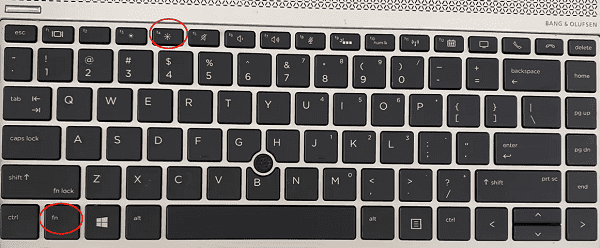
大多数笔记本电脑都配有专门的快捷键来调节屏幕亮度。通常,这些快捷键位于功能键(F1至F12)上,可能与亮度符号(如太阳图标)一起出现。使用这些快捷键的方法如下:
1、在键盘的功能键上,你会看到与亮度相关的图标。通常,F1键表示降低亮度,F2键表示增加亮度,具体取决于你所使用的电脑品牌和型号。
2、如果你的电脑需要按下“Fn”(功能)键来激活这些功能键,你需要按住“Fn”键的同时,再按相应的亮度增加或减少的快捷键。
二、通过操作系统设置调节亮度
除了使用快捷键外,你还可以通过操作系统的设置来调节电脑的屏幕亮度。在Windows操作系统中,调节屏幕亮度的步骤非常简单。下面是具体操作方法:
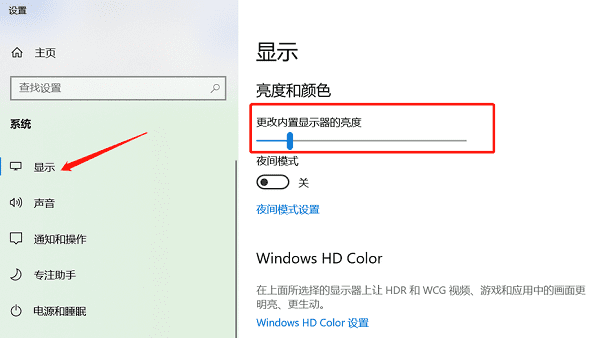
1、点击“开始”菜单,选择“设置”(齿轮图标)。
2、在设置菜单中,点击“系统”选项(通常是第一个选项)。
3、在左侧菜单中,选择“显示”。你会看到屏幕亮度调节选项。
4、在“亮度和颜色”部分,你会看到一个滑动条,可以通过拖动滑块来调整屏幕的亮度。
如果你发现亮度调节滑块无法显示或无法工作,可能是由于显卡驱动或显示器驱动程序未正确安装或需要更新。确保显卡驱动和显示器驱动已更新,可以通过驱动人生来检查并更新驱动程序。具体步骤如下:

 好评率97%
  下载次数:5685032
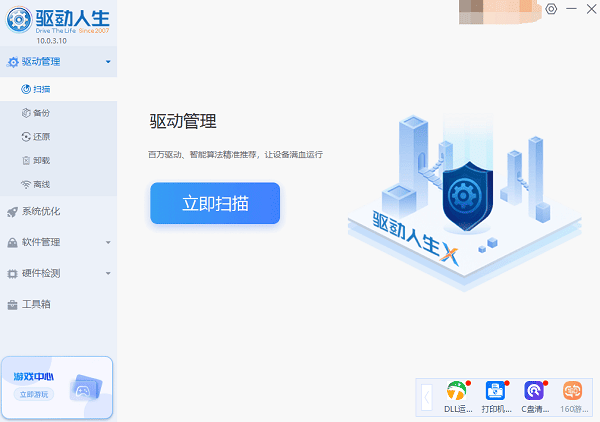
 1、启动驱动人生后,打开“驱动管理”-“扫描”界面,点击“立即扫描”,等待驱动扫描完成;
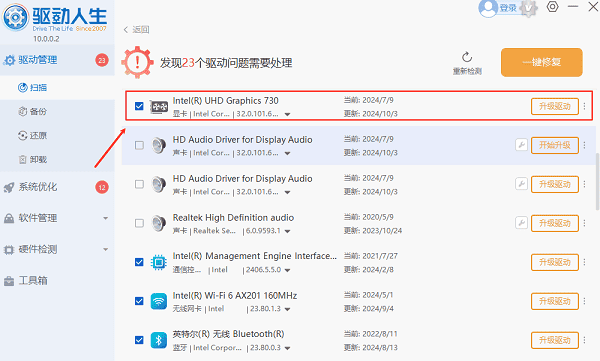
2、扫描结束后就会检测出你的电脑需要升级的显卡驱动程序,点击“升级驱动”,等待驱动下载更新完成即可。
三、通过显卡控制面板调节亮度
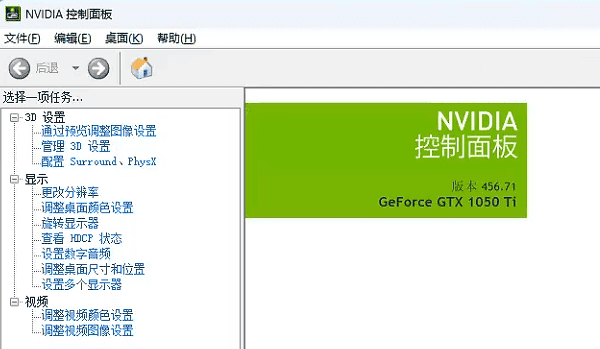
一些高端笔记本和台式电脑配有独立显卡,如NVIDIA或AMD显卡,它们也提供了控制屏幕亮度的工具。如果你希望通过显卡控制亮度,可以按照以下步骤操作(以NVIDIA显卡为例):
1、右击桌面,选择“NVIDIA控制面板”。
2、在控制面板中,选择“显示”部分,点击“调整桌面色彩设置”。
3、在色彩设置页面,你将看到“亮度”调节选项,通过拖动滑块来调节亮度。
以上就是调节电脑屏幕亮度的方法,希望对你有帮助。如果遇到网卡、显卡、蓝牙、声卡等驱动的相关问题都可以下载“驱动人生”进行检测修复,同时它还支持驱动下载、驱动安装、驱动备份等等,可以灵活的安装驱动。
最新资讯
 Windows更新一直卡在“正在检查更新”?更新卡住的常见原因和修复方法
Windows 11更新一直卡在“正在检查更新”,长时间没有结果怎么办?本文整理了Win11无法检查更新的常见原因,并提供网络检查、更新疑难解答、重启Windows Update服务、清理更新缓存、DISM和SFC修复等解决方法。同时介绍如何使用百贝禁用系统更新暂时管理自动更新,帮助解决更新检查异常、更新反复打扰等问题。
2026-11-03 16:10:28Portia16595 电脑文件剪切走了还能恢复吗?文件丢失找回方法
电脑文件剪切走了还能恢复吗?文件剪切后找不到、粘贴失败或意外丢失怎么办?本文介绍文件搜索、回收站、数据恢复工具及系统备份等方法,教你借助数据救星尝试找回丢失文件。
2026-11-03 16:08:39qwsa15518 DirectStorage怎么开启?Win11检测与游戏加速教程
DirectStorage怎么开启?Win11电脑可通过Win+G查看DirectStorage支持状态,无需手动开启。本文介绍NVMe固态硬盘、显卡驱动和系统兼容性检查方法,帮助解决DirectStorage显示不支持、游戏加载速度慢等问题。
2026-11-03 14:50:47kevin22271