明明使用的是千兆网卡和千兆宽带,但电脑测速却只有100Mbps左右,甚至下载速度长期卡在10MB/s左右,这种情况比较常见。需要注意的是,电脑显示的“链接速度”和实际宽带测速并不是完全一回事。如果以太网链接速度本身只有100Mbps,通常需要从网线、网卡设置、驱动以及路由器端口等方面进行排查。

一、检查网线和路由器端口
千兆网络需要电脑、网线以及路由器端口共同支持千兆,只要其中一环出现问题,网卡就可能自动协商到100Mbps。
1. 将电脑与路由器之间的网线重新拔出并插紧。
2. 查看网线外皮标识,建议使用超五类(Cat5e)或六类(Cat6)及以上网线。
3. 如果条件允许,更换一根确认能够跑千兆的网线进行测试。
4. 将网线换到路由器其他千兆LAN接口。
5. 重启路由器和电脑,再查看以太网链接速度。
二、检查网卡速度和双工模式
网卡高级属性中的“速度和双工”如果被设置为100Mbps,或者协商异常,就可能导致千兆网卡只能以百兆模式工作。
1. 右键点击“开始”按钮,打开“设备管理器”。
2. 展开“网络适配器”,找到当前使用的有线网卡。
3. 右键网卡并选择“属性”,进入“高级”选项卡。
4. 找到“速度和双工”“连接速度和双工模式”或类似选项。
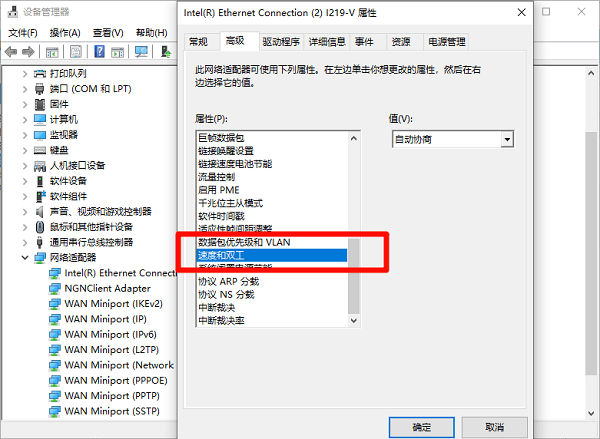
5. 优先选择“自动协商(Auto Negotiation)”,点击“确定”。
6. 如果驱动明确提供“1.0 Gbps 全双工”,也可以根据实际情况进行测试。
三、更新或重新安装网卡驱动
网卡驱动异常、版本过旧或安装不完整,都可能导致千兆网卡无法正常协商。使用驱动人生检测并更新网卡驱动,可排查驱动兼容性问题。
1. 下载并安装驱动人生。

 好评率97%
  下载次数:5655093
 2. 完成后打开软件,点击“立即诊断”,检测电脑硬件及网卡驱动状态。

3. 找到有线网卡对应的驱动,检查是否存在可更新版本,根据检测结果点击“升级”或“修复”更新网卡驱动。
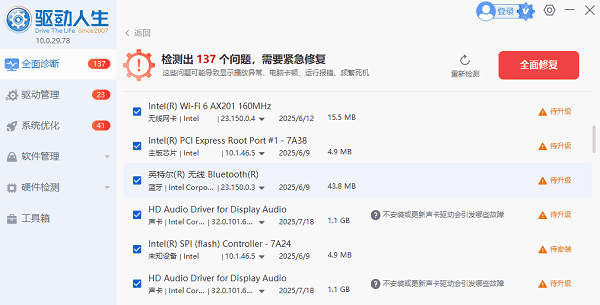
4. 驱动安装完成后重启电脑。
5. 重新连接网线,并检查以太网链接速度是否恢复到1.0Gbps。
四、检查路由器、交换机和宽带设备
如果电脑网卡、网线都支持千兆,但路由器或交换机端口只有百兆,最终协商速度仍然会被限制在100Mbps。
1. 确认路由器或交换机对应LAN接口支持1000Mbps。
2. 将电脑连接到其他千兆LAN端口进行测试。
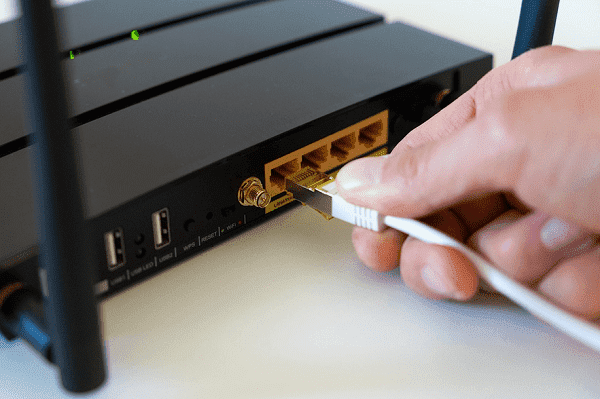
3. 如果使用交换机,检查端口是否被手动限制为100Mbps。
4. 确认路由器、交换机与电脑之间均处于自动协商状态。
5. 如果以太网已经显示1.0Gbps,但互联网测速仍只有100Mbps,则继续检查光猫、路由器WAN口以及运营商提供的宽带套餐。
千兆网卡只有百兆速度时,不要直接认为是宽带故障。建议按照“网线和端口→网卡设置→网卡驱动→路由器及宽带设备”的顺序排查。尤其是链接速度直接显示100Mbps时,应优先检查网线、端口和自动协商状态。如果怀疑驱动异常,也可以使用驱动人生检测并更新网卡驱动,减少因驱动问题导致的网络异常。
最新资讯
 Intel 82579LM网卡驱动下载,3分钟搞懂安装方法
Intel 82579LM网卡驱动怎么下载?本文详细介绍Intel 82579LM网卡驱动下载安装方法,包括驱动人生自动检测、通过电脑品牌官网或英特尔网站下载及U盘离线安装。
2026-10-23 14:11:59lucky18663 Win11更新后连不上网?网卡驱动修复与网络恢复
Win11更新后突然连不上网,Wi-Fi选项消失或有线网络无法连接?本文教你检查网卡驱动、恢复网络适配器、修复IP和网络协议异常,并通过驱动人生安装适配的网卡驱动,帮助恢复Windows 11正常联网。
2026-10-22 19:04:04kevin15387 Intel Centrino Wireless-N 1000驱动下载与安装教程
Intel Centrino Wireless-N 1000驱动怎么下载?本文介绍无线网卡型号确认、官方驱动下载、驱动人生检测安装及Windows更新等方法,帮助解决驱动缺失、安装异常和Wi-Fi无法连接等问题。
2026-10-22 17:40:25qwsa25723