罗技G502 HERO鼠标使用过程中,有时候会遇到玩FPS游戏时鼠标不够精准,鼠标移动太快等问题。那么,G502 HERO鼠标灵敏度怎么调呢?

其实,G502 HERO鼠标的灵敏度主要通过DPI、回报率以及驱动软件进行调整。合理设置后,可以让鼠标移动更加精准,同时提升游戏中的瞄准和操作体验。下面详细介绍G502 HERO鼠标灵敏度调整方法。
一、G502 HERO鼠标灵敏度主要看哪些参数?
很多用户认为鼠标灵敏度就是系统里的“鼠标速度”,实际上游戏鼠标的灵敏度主要由几个参数共同决定。
1、DPI:决定鼠标移动速度
DPI(Dots Per Inch)代表鼠标移动精度。
简单来说:
DPI越高,鼠标移动速度越快;
DPI越低,鼠标控制更加稳定。
G502 HERO支持多个DPI档位切换,可以根据不同使用场景进行调整。
2、回报率:影响鼠标响应速度
回报率指鼠标向电脑发送位置信息的频率。
常见设置:
125Hz:普通办公;
500Hz:游戏常用;
1000Hz:电竞玩家常用。
回报率越高,理论上鼠标响应越快,但也会增加一定CPU占用。对于大多数电脑来说,500Hz到1000Hz已经能够满足游戏需求。
3、鼠标驱动:决定高级功能是否完整
G502 HERO虽然插入电脑即可使用基础功能,但想调整:DPI档位;按键功能;游戏配置文件;灯光效果;固件设置;就需要安装对应鼠标驱动软件。
如果驱动异常,可能出现:
鼠标无法识别;
DPI设置无法保存;
游戏中灵敏度异常;
鼠标连接不稳定。
二、G502 HERO鼠标灵敏度怎么调?
第一步:安装鼠标驱动
打开罗技鼠标管理软件,连接G502 HERO后进入设备设置页面。如果电脑无法识别鼠标,或者驱动安装失败,可以使用“驱动人生”检测电脑硬件状态,自动匹配鼠标相关驱动并下载安装,解决驱动缺失、版本异常等问题,提高设备连接稳定性。

 好评率97%
  下载次数:5594153
 1、打开驱动人生,点击【全面诊断】界面的“立即诊断”选项;

2、软件会自动检测当前电脑存在的故障问题,用户点击“全面修复”选项便可批量安装驱动以及修复电脑存在的问题。

第二步:进入DPI设置界面
打开鼠标设置页面,找到:“灵敏度(DPI)”或者“指针设置”。这里可以看到多个DPI档位。
例如:
DPI 1:800;
DPI 2:1200;
DPI 3:1600;
DPI 4:2400。
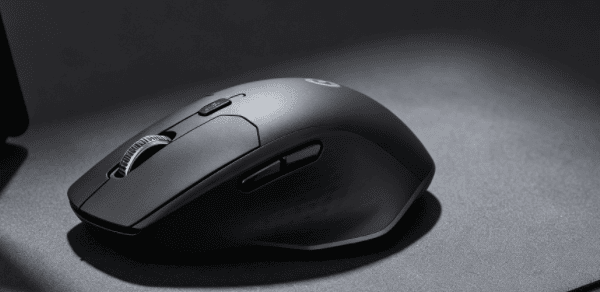
用户可以根据需求调整。
第三步:保存设置
调整完成后保存配置。部分设置可以写入鼠标板载存储,即使更换电脑,也能保持之前的参数。
三、G502 HERO游戏玩家推荐设置方案
如果不知道怎么调,可以参考以下方案:
| 使用场景 | DPI | 回报率 |
| FPS竞技游戏 | 400-800 | 1000Hz |
| 普通游戏 | 800-1600 | 500Hz |
| 办公使用 | 1200-1600 | 500Hz |
| 4K显示器 | 1600-3200 | 500-1000Hz |
需要注意的是,DPI并不是越高越好。很多职业FPS玩家反而使用较低DPI,通过大幅度移动鼠标获得更精准控制。
G502 HERO鼠标灵敏度调整主要包括:设置合适的DPI;调整回报率;关闭系统鼠标加速度;安装并更新鼠标驱动。如果只是简单办公,默认设置即可满足需求;如果用于游戏,建议通过驱动软件进行精细调整。
当遇到鼠标无法识别、DPI无法保存、连接不稳定等情况时,可以使用“驱动人生”安装更新相关鼠标驱动,优化设备兼容性,让G502 HERO保持更稳定、更快速的响应表现。
最新资讯
 hp1008驱动程序下载,惠普P1008安装教程
HP1008驱动程序怎么下载?本文介绍HP LaserJet P1008打印机驱动下载及详细安装步骤,并讲解打印机无法识别、黄色感叹号、驱动安装后不能打印等问题的解决方法。
2026-09-28 11:45:16lucky24316 USB Video Device驱动下载安装 摄像头无法识别的5种解决方法
摄像头插上电脑后显示“USB Video Device”黄色感叹号、设备管理器里提示驱动异常?这篇文章为你整理了USB Video Device驱动下载的5种实用方法,包括官网手动下载、Windows自动更新,以及用驱动人生一键检测修复,并附详细安装步骤和常见问题排查,新手也能5分钟搞定摄像头驱动问题。
2026-09-27 10:19:19Portia23988 iKF-V11 Pro耳机驱动下载:安装方法与声音设置教程
iKF-V11 Pro耳机驱动怎么下载?本文详细介绍iKF-V11 Pro驱动下载、安装方法,以及耳机连接电脑后无声音、麦克风异常、音效无法调整等问题的解决方案,并推荐使用驱动人生自动检测安装驱动。
2026-09-24 19:11:55lucky17984